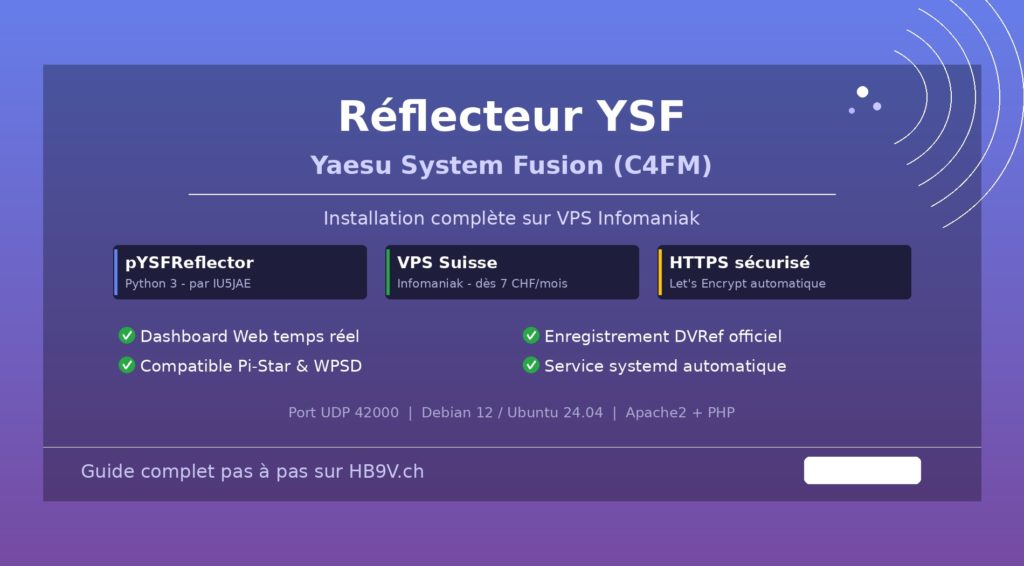
🛰️ Komplette Installation eines YSFReflector auf einem VPS von Infomaniak: Mit dieser Anleitung installieren und konfigurieren Sie Ihren eigenen System-Fusion-Reflektor (C4FM), gehostet in der Schweiz, mit Web-Dashboard, HTTPS und offiziellem Eintrag bei DVRef. Kompatibel mit Debian 11/12 und Ubuntu 22.04/24.04.
📡 Was ist ein YSF-Reflektor?
Ein YSF-Reflektor (Yaesu System Fusion) ist ein Server, der mehrere Amateurfunkstationen, die die digitale Betriebsart C4FM von Yaesu nutzen, über das Internet miteinander verbindet. Er dient als zentraler Treffpunkt, an dem alle verbundenen Nutzer gemeinsam kommunizieren können, und schafft so weltweite Gesprächs-"Räume".
🎯 Funktionsprinzip: Wenn ein Funkamateur mit seinem am Reflektor angemeldeten Funkgerät sendet, wird das Signal sofort an alle anderen verbundenen Nutzer verteilt. So sind Gruppen-QSOs weltweit möglich.
Warum pYSFReflector?
Diese Anleitung verwendet pYSFReflector, entwickelt von IU5JAE. Es handelt sich um eine moderne Python-Version, welche die alte C++-Version von G4KLX ersetzt.
🐍 Modernes Python
Kein Kompilieren von C++ nötig, direkte und einfache Installation
✅ Kompatibel
Funktioniert mit Pi-Star, WPSD und allen YSF-Funkgeräten
🔄 Gepflegt
Regelmässige Updates und aktive Fehlerbehebung
💪 Stabil
Bessere Verwaltung der Verbindungen, weniger Abstürze
🇨🇭 Warum Infomaniak?
Infomaniak ist ein führender Schweizer Hoster und eignet sich besonders gut, um einen Amateurfunk-Reflektor zu betreiben:
Optimaler Datenschutz
Zertifizierte ökologische Rechenzentren
SSD-NVMe-Infrastruktur
Ab 7 CHF/Monat
📋 Voraussetzungen
Minimale VPS-Konfiguration
- 1 vCPU
- 1 GB RAM
- 10 GB SSD
- System: Debian 12 oder Ubuntu 24.04 LTS (empfohlen)
Vorzubereitende Angaben
📝 Halten Sie vor dem Start Folgendes bereit:
- Name des Reflektors: höchstens 16 Zeichen (z. B. "HB9 SUISSE")
- Beschreibung: höchstens 14 Zeichen (z. B. "Reflecteur CH")
- Ihre E-Mail-Adresse: für die Anmeldung bei DVRef und Let's Encrypt
- Ihr Rufzeichen: gültiges Amateurfunk-Rufzeichen
- Domainname: optional, aber für HTTPS empfohlen
🚀 Installation Schritt für Schritt
1. Vorbereitung des Servers
Verbinden Sie sich per SSH mit Ihrem VPS bei Infomaniak:
ssh utilisateur@votre-ip-vps
Aktualisieren Sie das System:
sudo apt update
sudo apt upgrade -y
Installieren Sie die Basiswerkzeuge:
sudo apt install -y git curl wget nano ufw
Legen Sie das Arbeitsverzeichnis an:
cd ~
mkdir ysf-install
cd ysf-install
2. Installation von Python und Abhängigkeiten
Installieren Sie Python 3:
sudo apt install -y python3 python3-pip python3-venv
Überprüfen Sie die Installation:
python3 --version
💡 Erwartete Version: Python 3.9 oder höher (meist 3.11 unter Debian 12 / Ubuntu 24.04)
Installation der Python-Bibliotheken
⚠️ Häufiges Problem: "externally-managed-environment"
Wenn pip diesen Fehler meldet, verwenden Sie eine der 3 folgenden Methoden.
Methode 1: Über die Systempakete (EMPFOHLEN)
sudo apt install -y python3-aprslib python3-tinydb
Für die Bibliothek "threaded", die nicht in den Paketquellen enthalten ist:
sudo pip3 install threaded --break-system-packages
🚨 ACHTUNG, KRITISCH: die Bindestriche
Verwenden Sie unbedingt ZWEI BINDESTRICHE -- (kurze Striche) und NICHT einen langen Gedankenstrich (U+2013). Wenn Sie aus einem PDF- oder Word-Dokument kopieren, prüfen Sie diesen Punkt! Ein langer Strich lässt den Befehl scheitern.
Methode 2: Komplette Installation mit pip
Falls python3-tinydb nicht verfügbar ist:
sudo pip3 install aprslib --break-system-packages
sudo pip3 install tinydb --break-system-packages
sudo pip3 install threaded --break-system-packages
Methode 3: Dauerhafte Konfiguration von pip
sudo mkdir -p /root/.config/pip
sudo nano /root/.config/pip/pip.conf
Fügen Sie diese Zeilen in die Datei ein:
[global]
break-system-packages = true
Speichern Sie mit Ctrl+O, Enter und beenden Sie mit Ctrl+X.
Jetzt können Sie ohne das Flag installieren:
sudo pip3 install aprslib tinydb threaded
Prüfen Sie, ob die Bibliotheken installiert sind:
pip3 list | grep -E "aprslib|tinydb|threaded"
3. Installation von pYSFReflector
Laden Sie pYSFReflector von GitHub herunter:
cd ~/ysf-install
git clone https://github.com/iu5jae/pYSFReflector.git
Legen Sie die benötigten Verzeichnisse an:
sudo mkdir -p /opt/ysfreflector
sudo mkdir -p /var/log/ysfreflector
sudo mkdir -p /usr/local/etc
Kopieren Sie die Dateien:
cd pYSFReflector
sudo cp YSFReflector /opt/ysfreflector/
sudo cp YSFReflector.ini /opt/ysfreflector/
sudo chmod +x /opt/ysfreflector/YSFReflector
Erstellen Sie die Datei deny.db:
sudo touch /usr/local/etc/deny.db
sudo chmod 644 /usr/local/etc/deny.db
⚠️ Kritische Datei: Ohne die Datei deny.db meldet pYSFReflector beim Start einen Fehler. Diese Datei enthält die Liste der gesperrten Nutzer (anfangs leer).
Setzen Sie die Berechtigungen für die Logs:
sudo chown -R $USER:$USER /var/log/ysfreflector
4. Konfiguration von YSFReflector
Bearbeiten Sie die Hauptkonfigurationsdatei:
sudo nano /opt/ysfreflector/YSFReflector.ini
💡 Tastenkürzel in nano:
- Ctrl+O, dann Enter: Speichern
- Ctrl+X: Beenden
- Ctrl+W: Suchen
Ändern Sie den Abschnitt [General]:
[General]
Id=00000
Name=HB9 SUISSE
Description=Reflecteur CH
💡 Erklärungen:
Id=00000: Vorerst auf null lassen. Sie ändern den Wert nach der Anmeldung bei DVRefName: höchstens 16 Zeichen (inklusive Leerzeichen)Description: höchstens 14 Zeichen
Prüfen Sie den Abschnitt [Network]:
[Network]
Port=42000
⚠️ YSF-Standardport: Der Port 42000/UDP ist der Standardport für YSF. Ändern Sie ihn nur, wenn es absolut nötig ist, da dies zu Kompatibilitätsproblemen führen kann.
Prüfen Sie den Abschnitt [Log]:
[Log]
FilePath=/var/log/ysfreflector
FileRoot=YSFReflector
FileLevel=1
DisplayLevel=1
FileRotate=1
Speichern Sie die Datei: Ctrl+O, Enter, Ctrl+X
5. Installation des Web-Dashboards
Für Ubuntu 24.04 / Debian 12:
sudo apt install -y apache2 php libapache2-mod-php php-mbstring php-xml php-curl
Für Ubuntu 22.04 / Debian 11:
sudo apt install -y apache2 php libapache2-mod-php php8.1-mbstring php8.1-xml php8.1-curl
Aktivieren und starten Sie Apache:
sudo systemctl enable apache2
sudo systemctl start apache2
Laden Sie das Dashboard herunter:
cd ~/ysf-install
git clone https://github.com/dg9vh/YSFReflector-Dashboard.git
Installieren Sie das Dashboard:
sudo rm -rf /var/www/html/*
sudo cp -R YSFReflector-Dashboard/* /var/www/html/
sudo rm -f /var/www/html/index.html
Erstellen Sie die Konfigurationsdatei:
sudo mkdir -p /var/www/html/config
sudo nano /var/www/html/config/config.php
Kopieren Sie diesen Inhalt (passen Sie die URL an Ihre Situation an):
<?php
// Pfade (OHNE abschliessenden Slash)
define("LOGPATH", "/var/log/ysfreflector");
define("LOGPREFIX", "YSFReflector");
define("INIPATH", "/opt/ysfreflector");
define("INIFILENAME", "YSFReflector.ini");
define("REFL_PATH", "/opt/ysfreflector");

// Kompatibilität mit älteren Versionen
define("YSFREFLECTORLOGPATH", "/var/log/ysfreflector");
define("YSFREFLECTORLOGPREFIX", "YSFReflector");
define("YSFREFLECTORINIPATH", "/opt/ysfreflector");
define("YSFREFLECTORINIFILENAME", "YSFReflector.ini");
define("YSFREFLECTORPATH", "/opt/ysfreflector");

// Anzeigeeinstellungen
define("REFRESHAFTER", "10");
define("LOGO", "");
define("URL", "http://votre-domaine.com");
define("LOCALE", "fr_CH.utf8");
define("TIMEZONE", "Europe/Zurich");

// Funktionen
define("SHOWSYSINFO", "1");
define("SHOWNETINFO", "1");
define("ENABLEXTDLOOKUP", "1");
define("QRZAPIKEY", "");
define("SHOWLH", "1");
define("LHLINES", "20");
define("DMRIDDATPATH", ".");
define("ENABLEYSFGATEWAY", "0");
?>
Speichern Sie und setzen Sie die Berechtigungen:
sudo chown -R www-data:www-data /var/www/html/
sudo chmod -R 755 /var/www/html/
sudo chmod 644 /var/www/html/config/config.php
sudo systemctl restart apache2
6. Konfiguration der Firewall (KRITISCH)
🚨 ENTSCHEIDEND: ZWEI Firewalls konfigurieren
Es müssen zwingend ZWEI Firewalls konfiguriert werden:
- UFW-Firewall: auf Ihrem Linux-Server
- Infomaniak-Firewall: im Web-Kontrollpanel
Wenn Sie nur eine davon konfigurieren, ist das Dashboard NICHT aus dem Internet erreichbar!
Teil 1: UFW-Firewall (auf dem Server)
🚨 ACHTUNG: SSH ZUERST freigeben!
Geben Sie SSH frei, BEVOR Sie UFW aktivieren, sonst sperren Sie sich aus und haben keinen Zugriff mehr auf Ihren Server!
sudo ufw allow 22/tcp
sudo ufw allow 42000/udp
sudo ufw allow 80/tcp
sudo ufw allow 443/tcp
sudo ufw enable
sudo ufw status verbose
💡 Die Ports erklärt:
- 22/tcp: SSH - Fernzugriff auf den Server (KRITISCH)
- 42000/udp: YSFReflector - Funkverkehr System Fusion
- 80/tcp: HTTP - Web-Dashboard
- 443/tcp: HTTPS - Gesichertes Dashboard
Teil 2: Infomaniak-Firewall (Web-Panel)
- Melden Sie sich bei manager.infomaniak.com an
- Gehen Sie zu Cloud & Serveurs → Public Cloud
- Wählen Sie Ihren VPS
- Klicken Sie im Seitenmenü auf Firewall
- Fügen Sie diese 4 Regeln hinzu:
- Port 22/TCP - Protokoll TCP - Quelle: Überall - Aktion: Erlauben
- Port 42000/UDP - Protokoll UDP - Quelle: Überall - Aktion: Erlauben
- Port 80/TCP - Protokoll TCP - Quelle: Überall - Aktion: Erlauben
- Port 443/TCP - Protokoll TCP - Quelle: Überall - Aktion: Erlauben
- Speichern Sie die Änderungen
7. Konfiguration des Systemd-Dienstes
Erstellen Sie die Service-Datei:
sudo nano /etc/systemd/system/ysfreflector.service
Kopieren Sie diesen Inhalt:
[Unit]
Description=YSFReflector Service
After=network.target

[Service]
Type=simple
User=root
WorkingDirectory=/opt/ysfreflector
ExecStart=/usr/bin/python3 /opt/ysfreflector/YSFReflector /opt/ysfreflector/YSFReflector.ini
Restart=on-failure
RestartSec=10

[Install]
WantedBy=multi-user.target
Speichern Sie, dann aktivieren und starten Sie den Dienst:
sudo systemctl daemon-reload
sudo systemctl enable ysfreflector.service
sudo systemctl start ysfreflector.service
sudo systemctl status ysfreflector.service
✅ Dienst aktiv: Sie sollten active (running) in Grün sehen. Wenn ja, läuft Ihr Reflektor!
Nützliche Befehle
sudo systemctl status ysfreflector.service: Status anzeigensudo systemctl restart ysfreflector.service: Neu startensudo journalctl -u ysfreflector.service -f: Logs in Echtzeit
Dashboard testen
Öffnen Sie Ihren Browser und rufen Sie auf: http://votre-ip-vps/
Sie sollten das Dashboard mit den Informationen Ihres Reflektors sehen!
📝 Anmeldung bei DVRef
⚠️ Wichtig: Die Anmeldung erfolgt jetzt AUSSCHLIESSLICH auf DVRef.com. Das alte Register YSFReflector.de wird seit Juni 2024 nicht mehr gepflegt.
Ablauf der Anmeldung
- Gehen Sie auf https://dvref.com/ysf/new
- Füllen Sie das Formular aus:
- Name: Name Ihres Reflektors (z. B. "HB9 SUISSE")
- Description: kurze Beschreibung
- Country: Ländercode (CH, FR, BE usw.)
- FQDN/IP: Ihre IP oder Ihr Domainname
- Port: 42000
- Email: Ihre E-Mail-Adresse
- Callsign: Ihr Amateurfunk-Rufzeichen
- Senden Sie das Formular ab
- Sie erhalten eine Bestätigungs-E-Mail
- Klicken Sie auf den Link in der E-Mail, um zu aktivieren
- Notieren Sie Ihre fünfstellige ID (z. B. 12345)
Konfiguration aktualisieren
Bearbeiten Sie die Konfigurationsdatei:
sudo nano /opt/ysfreflector/YSFReflector.ini
Ändern Sie die Zeile Id:
[General]
Id=12345
Name=HB9 SUISSE
Description=Reflecteur CH
Ersetzen Sie 12345 durch Ihre tatsächliche ID. Speichern und neu starten:
sudo systemctl restart ysfreflector.service
⏱️ Verzögerung: Ihr Reflektor erscheint innerhalb von 24 bis 48 Stunden in den Listen von Pi-Star und WPSD. Das ist normal, die Verbreitung der DNS-Einträge braucht Zeit.
🔒 HTTPS-Konfiguration mit Let's Encrypt
⚠️ Domainname erforderlich: Für HTTPS brauchen Sie einen Domainnamen, der auf Ihren VPS zeigt. Eine blosse IP-Adresse genügt nicht.
Installation von Certbot
sudo apt update
sudo apt install -y certbot python3-certbot-apache
SSL-Zertifikat beziehen
sudo certbot --apache -d ysf.votredomaine.com
Ersetzen Sie ysf.votredomaine.com durch Ihren echten Domainnamen. Beantworten Sie die Fragen:
- Email: Geben Sie Ihre E-Mail-Adresse ein
- Terms of Service: Tippen Sie
Y - Share email:
YoderN(optional) - Redirect HTTP to HTTPS: Wählen Sie
2für die automatische Weiterleitung
Überprüfung
sudo certbot certificates
Dashboard aktualisieren
sudo nano /var/www/html/config/config.php
Ändern Sie die Zeile URL:
define("URL", "https://ysf.votredomaine.com");Speichern Sie und starten Sie Apache neu:
sudo systemctl restart apache2
Testen Sie: https://ysf.votredomaine.com - Sie sollten ein grünes Schloss in der Adresszeile sehen!
🔒 HTTPS aktiviert: Ihr Dashboard ist jetzt gesichert. Das Zertifikat wird über einen automatischen Cronjob von Certbot alle 60 Tage erneuert.
🎨 Dashboard anpassen
Logo hinzufügen
Laden Sie Ihr Logo hoch (PNG, empfohlen 200x200px):
scp logo.png utilisateur@votre-ip:/home/utilisateur/
ssh utilisateur@votre-ip
sudo mv ~/logo.png /var/www/html/logo.png
sudo chown www-data:www-data /var/www/html/logo.png
Aktivieren Sie es in der Konfiguration:
sudo nano /var/www/html/config/config.php
define("LOGO", "logo.png");Name und Beschreibung ändern
sudo nano /opt/ysfreflector/YSFReflector.ini
[General]
Id=12345
Name=MEIN YSF REFLEKTOR
Description=Beschreibung
Starten Sie den Reflektor neu:
sudo systemctl restart ysfreflector.service
🔧 Wartung
Empfohlene monatliche Wartung
sudo apt update
sudo apt upgrade -y
sudo apt autoremove -y
Speicherplatz prüfen
df -h
Alte Logs löschen
sudo find /var/log/ysfreflector/ -name "*.log" -mtime +30 -delete
Konfiguration sichern
mkdir -p ~/backups
sudo cp /opt/ysfreflector/YSFReflector.ini ~/backups/YSFReflector.ini.$(date +%Y%m%d)
sudo cp /var/www/html/config/config.php ~/backups/config.php.$(date +%Y%m%d)
🔧 Fehlerbehebung
Problem 1: Dashboard zeigt leere Seite
sudo tail -50 /var/log/apache2/error.log
sudo systemctl status ysfreflector.service
ls -la /var/log/ysfreflector/
Problem 2: Dienst startet nicht
sudo journalctl -u ysfreflector.service -n 100
Bei der Fehlermeldung "deny.db not found":
sudo touch /usr/local/etc/deny.db
sudo chmod 644 /usr/local/etc/deny.db
sudo systemctl restart ysfreflector.service
Problem 3: Dashboard nicht erreichbar
Prüfen Sie beide Firewalls:
sudo ufw status | grep 80
sudo systemctl status apache2
Prüfen Sie auch im Infomaniak-Panel, ob die Ports 80 und 443 offen sind.
Problem 4: In Pi-Star nicht sichtbar
Checkliste:
- ✓ Bei DVRef.com angemeldet?
- ✓ Bestätigungs-E-Mail aktiviert?
- ✓ ID in YSFReflector.ini aktualisiert?
- ✓ Port 42000/UDP offen (UFW + Infomaniak)?
- ✓ Dienst ysfreflector läuft (running)?
- ✓ Mindestens 24-48 h gewartet?
🎯 Fazit
🎉 Herzlichen Glückwunsch!
Ihr YSF-Reflektor läuft jetzt auf Ihrem VPS bei Infomaniak. Sie verfügen über einen professionellen Server mit Web-Dashboard, gesichertem HTTPS und offiziellem Eintrag bei DVRef.
pYSFReflector installiert und konfiguriert
Oberfläche rund um die Uhr erreichbar
HTTPS und doppelte Firewall
Sichtbar in Pi-Star/WPSD
Nützliche Ressourcen
- DVRef.com - Offizielles YSF-Register
- pYSFReflector auf GitHub
- Dashboard auf GitHub
- Infomaniak VPS
- Let's Encrypt
📚 Ebenfalls auf HB9V
- 📡 Installation eines XLX-Multiprotokoll-Reflektors: Vollständige Anleitung zur Installation eines XLX-Reflektors für D-STAR, DMR und YSF
- 📻 WPSD: Der ultimative Amateurfunk-Hotspot: Konfigurieren Sie Ihren Hotspot für den Zugang zu YSF-, DMR- und D-STAR-Reflektoren
- 🖨️ Halterung FTM-510 & FTM-500 aus dem 3D-Drucker: Kostenlose STL-Dateien für Ihr Yaesu-C4FM-Funkgerät
- 📊 DMR-Hotspot für Funkamateure: Vollständige Anleitung: Pi-Star, WPSD, Brandmeister und Schweizer Talkgroups
🤝 Unsere Partner

Phonicom.ch: Amateurfunk-Spezialist in der Schweiz
Bei Phonicom finden Sie Yaesu-C4FM-Funkgeräte, WPSD-Hotspots und alles Zubehör für das Yaesu-System-Fusion-Netz. Persönliche Beratung und Lieferung in der ganzen Schweiz.
phonicom.ch besuchen →