
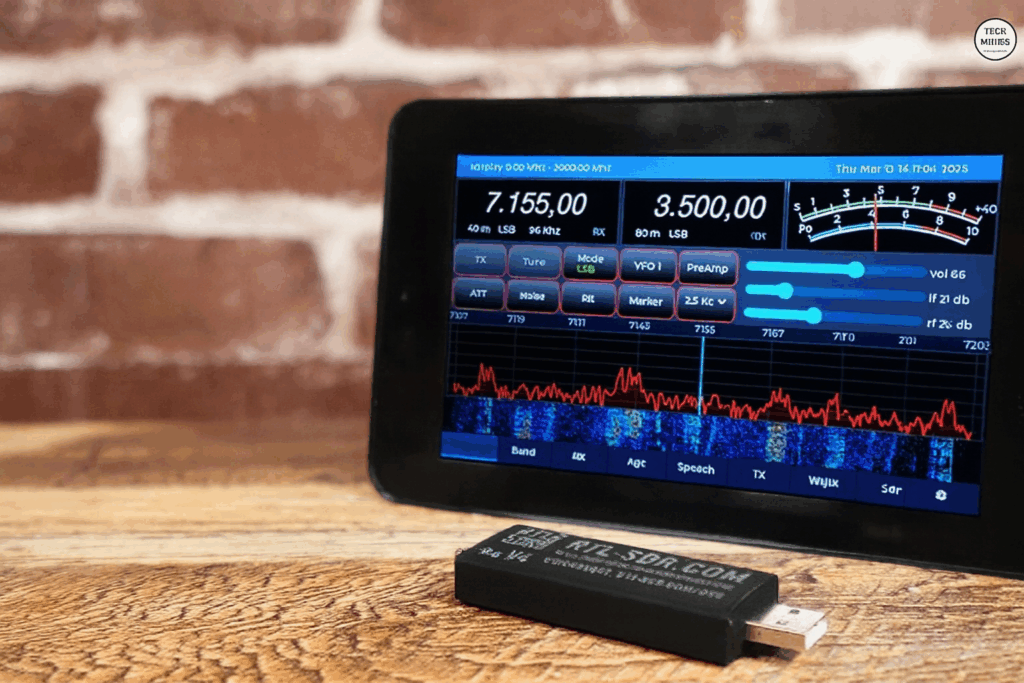
📡 SDRBerry: convierta su Raspberry Pi en una estación SDR completa
SDRBerry es un proyecto de código abierto que convierte una Raspberry Pi en una estación SDR (Software Defined Radio) profesional con interfaz gráfica táctil. Compatible con numerosos SDR de recepción (RTL-SDR, SDRPlay) y de emisión y recepción (Adalm Pluto, RadioBerry, HackRF), ofrece funciones avanzadas como la reducción de ruido, el soporte de FT8 y el control remoto. Esta guía completa de instalación de SDRBerry le explica paso a paso cómo instalar y configurar SDRBerry en una Raspberry Pi 4 o 5 para crear su propia estación SDR de radioaficionado.
📑 Índice
🎯 ¿Qué es SDRBerry?
SDRBerry es un proyecto creado por Paul Hoijer (PA0PHH) que convierte una Raspberry Pi en un transceptor SDR completo con una interfaz gráfica moderna basada en LVGL v8. Es una solución ideal para los radioaficionados que quieren construir su propia estación SDR portátil y económica.
🎬 SDRBerry en acción: demostración en vídeo
Descubra SDRBerry en una magnífica caja con VFO y pantalla táctil:
Interfaz principal de SDRBerry con cascada y controles táctiles
✨ Proyecto en desarrollo activo: SDRBerry está actualmente en fase beta y sigue evolucionando con nuevas funciones que se añaden con regularidad. El código fuente está disponible en GitHub.
⏱️ Tiempo de instalación: 2-3 horas (compilación incluida)
💡 Nivel: intermedio (conocimientos básicos de Linux)
📦 Coste total: desde 150 € (Raspberry Pi + pantalla + SDR RTL-SDR)
🔍 Funciones principales
Soporte nativo para Pluto, RadioBerry, RTL-SDR, SDRPlay, HackRF y otros mediante SoapySDR
Interfaz gráfica LVGL optimizada para pantallas táctiles de 7" (800x480 o 1280x720)
SSB, FM, FT8 y más, con decodificador de Morse integrado
Algoritmos avanzados LMS y reducción espectral (código de DD4WH)
Compatible con N1MM+ y otros programas mediante el protocolo CAT del FT-891
Interfaz web VueJS 3 para el control remoto
Biblioteca WSJTX de Joe Taylor K1JT para FT8
Compatible con codificadores ópticos, controladores MIDI y filtros I2C
Espectro y cascada en tiempo real
🛠️ Material necesario
📦 Lista del material necesario
| Componente | Especificación | Notas |
|---|---|---|
| 🖥️ Raspberry Pi | Pi 4 Model B (4 GB/8GB) o Pi 5 | OBLIGATORIO Pi 4 como mínimo recomendado |
| 📱 Pantalla táctil | 7" DSI 800x480 o Touch 2 1280x720 | Pantallas Waveshare u oficiales de Raspberry Pi |
| 💾 Almacenamiento | Memoria USB de 32 GB o más (Samsung Fit Plus) | ⚠️ Evitar las tarjetas SD (poco fiables) |
| 🔊 Interfaz de audio | Adaptador de audio USB genérico | Para la entrada y salida de audio |
| 📡 Hardware SDR | Pluto / RadioBerry / RTL-SDR / SDRPlay | Según sus necesidades y su presupuesto |
| ⚡ Alimentación | 5 V 3 A como mínimo (USB-C para Pi 4/5) | Se recomienda la fuente de alimentación oficial |
| 🎛️ Controladores (opcional) | Codificador óptico / Contour Shuttle / MIDI | Para controlar el VFO y los parámetros |
⚠️ Importante, elección del almacenamiento: se desaconsejan las tarjetas SD porque tienden a fallar rápidamente. Es preferible una memoria USB rápida tipo Samsung Fit Plus de 32 GB o más para instalar Raspberry Pi OS.
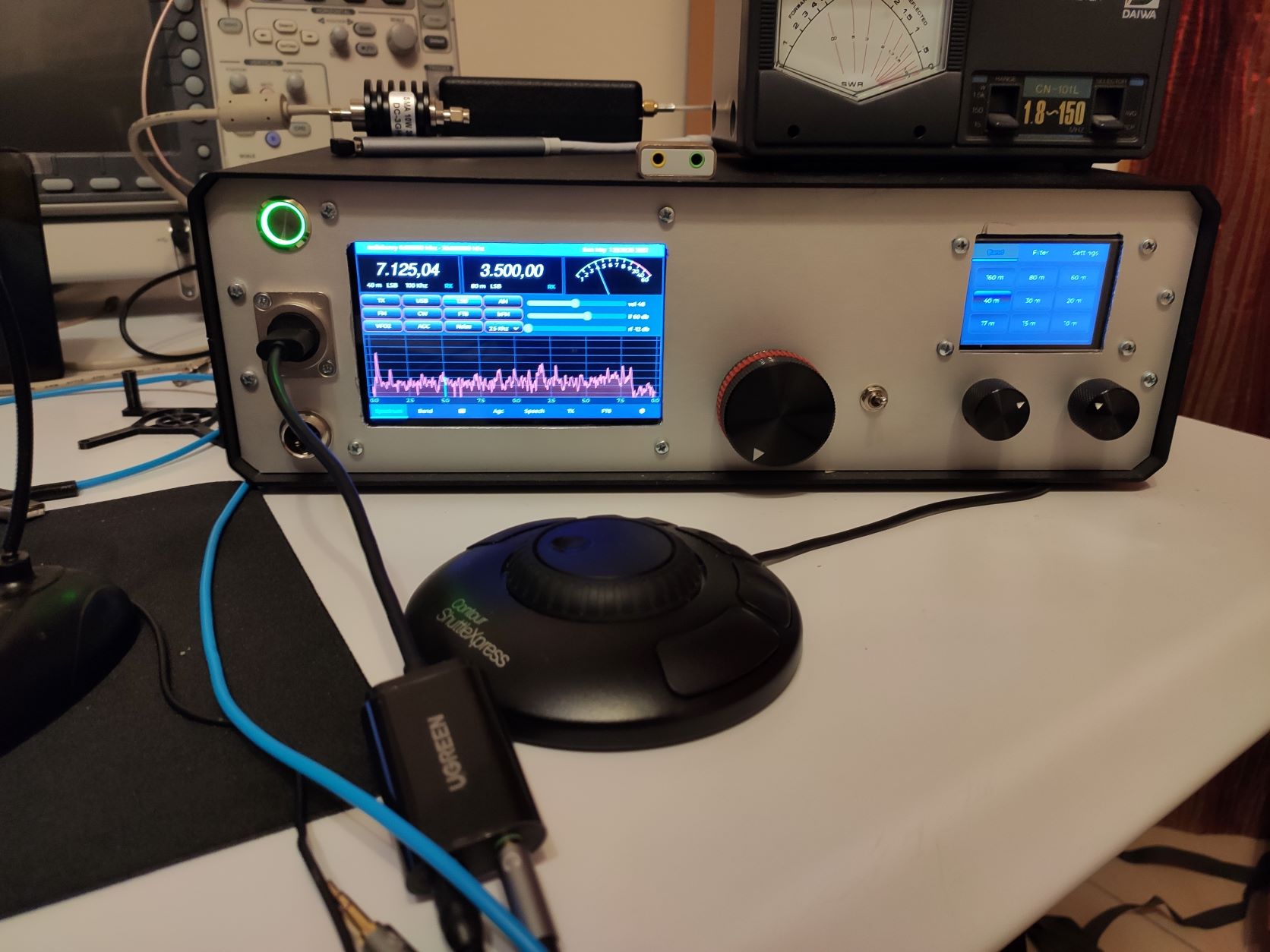
Ejemplo de SDRBerry montado en una caja profesional con pantalla táctil de 7"
🔌 Esquema de conexión típico
📋 Configuración de hardware recomendada
📡 Hardware SDR compatible
🔵 Adalm Pluto SDR
✅ RX/TX 325 MHz - 3.8 GHz
SDR compacto de Analog Devices capaz de emitir y recibir. Excelente relación rendimiento/precio para iniciarse en el SDR con emisión.
🟢 RadioBerry
✅ RX/TX HF 0-30 MHz
HAT para Raspberry Pi diseñado especialmente para la radioafición en HF. Transceptor completo con 150 mW de emisión. Integración perfecta con SDRBerry.
🔴 RTL-SDR
📡 SOLO RX 24 - 1766 MHz
Memoria USB DVB-T convertida en SDR. Solución económica solo para recepción. Con RTL-SDR no es posible emitir.
🟣 SDRPlay (RSP)
📡 SOLO RX Alto rendimiento
Receptores SDR de gama alta. Excelente sensibilidad y rango dinámico. Modelos RSPdx, RSP1A, etc. Solo recepción, sin emisión.
🟠 HackRF One
✅ RX/TX 1 MHz - 6 GHz
SDR de código abierto semidúplex: emite o recibe, pero no ambas cosas a la vez. Gran ancho de banda. Para usuarios avanzados.
🎵 HiFiBerry + DirectSDR
🎛️ QSD/QSE SDR de audio
Utiliza una tarjeta de sonido HiFiBerry como SDR. Solución de audio de alta calidad para HF. Con QSE (Quadrature Sampling Exciter), es posible emitir.
💡 ¿Qué SDR elegir?
- Principiante con presupuesto limitado: RTL-SDR (~25 €) solo para recepción
- RX/TX HF/VHF económico: Adalm Pluto (~200 €)
- Solución integrada para Raspberry: RadioBerry HAT (~150 €)
- Recepción de gama alta: SDRPlay RSPdx (~200 €)
- Banda ancha RX/TX: HackRF One (~300 €)
⚠️ IMPORTANTE - Capacidad de emisión (TX):
¡SDRBerry SOLO puede emitir si su hardware SDR lo permite!
- ✅ Emisión posible: Adalm Pluto, RadioBerry, HackRF, HiFiBerry (con QSE)
- ❌ Solo recepción: RTL-SDR, SDRPlay (todos los modelos RSP)
Si desea emitir (FT8, SSB, etc.), debe elegir obligatoriamente un SDR con capacidad TX, como el Pluto o el RadioBerry. RTL-SDR y SDRPlay son excelentes para la recepción, pero no permiten emitir.
💻 Preparación de la Raspberry Pi
Paso 1: instalación de Raspberry Pi OS
⚠️ Configuración específica necesaria: SDRBerry requiere Raspberry Pi OS de 64 bits en modo CLI (solo consola), sin escritorio gráfico. Utilice Raspberry Pi OS Lite de 64 bits Bullseye o Bookworm.
- Descargue Raspberry Pi Imager: vaya a raspberrypi.com/software y descargue la herramienta oficial para su sistema (Windows/Mac/Linux).
- Prepare la memoria USB: inserte su memoria USB (32 GB como mínimo) en el ordenador. ⚠️ ¡Se borrarán todos los datos!
- Abra Raspberry Pi Imager: inicie la aplicación y configure:
- OS: Raspberry Pi OS (other) → Raspberry Pi OS Lite (64-bit)
- Almacenamiento: seleccione su memoria USB
- Ajustes avanzados (⚙️): haga clic en el icono del engranaje y configure:
- ✅ Activar SSH
- ✅ Configurar el usuario:
pi/ contraseña de su elección - ✅ Configurar el Wi-Fi: SSID y contraseña
- ✅ Configurar la región: Europe/Zurich, teclado CH
- Escriba la imagen: haga clic en «Escribir» y espere (10-15 minutos según la velocidad de la memoria USB).
- Primer arranque: inserte la memoria USB en la Pi y conecte la pantalla, el teclado y la alimentación. La Pi arranca automáticamente en modo consola.
✅ Conexión SSH: una vez arrancada la Pi, puede conectarse por SSH desde su ordenador: ssh pi@raspberrypi.local (utilice la contraseña configurada).
Paso 2: configuración inicial con raspi-config
Una vez conectado a la Pi (por SSH o directamente), ejecute la configuración básica:
⚙️ Parámetros que configurar en raspi-config:
- System Options → Boot / Auto Login: seleccione
Console Autologinpara arrancar automáticamente en consola - Interface Options → I2C: active I2C si utiliza filtros o controladores I2C
- Interface Options → SSH: compruebe que SSH está activado
- Performance Options → GPU Memory: asigne 128 MB como mínimo para la pantalla
- Localisation Options: compruebe la configuración regional, la zona horaria y el teclado
Para terminar: «Finish» y acepte el reinicio.
Paso 3: actualización del sistema
Después del reinicio, conéctese y actualice el sistema:
⏱️ Paciencia: este paso puede durar 15-30 minutos según su conexión a Internet y el número de paquetes que actualizar. ¡Es normal!
Después de la actualización, reinicie la Pi:
🚀 Instalación de SDRBerry
Paso 4: descarga del script de instalación
SDRBerry ofrece un script de instalación automática que facilita mucho la configuración. Este script instala todas las dependencias necesarias según su configuración de hardware.
⚡ Sintaxis del script de instalación
TYPE_SDR: tipo de SDR utilizado
PLT= Adalm PlutoRDB= RadioBerryRTL= RTL-SDRSDP= SDRPlayHRF= HackRFHFB= HiFiBerry (QSD/QSE)No= ningún dispositivo (prueba)
TYPE_ECRAN: tipo de pantalla táctil
DSI= pantalla DSI de 7" 800x480 (color de 16 bits)T1= Raspberry Pi Touch Display 1 (7" 800x480, 32 bits)T2= Raspberry Pi Touch Display 2 (7" 1280x720, 32 bits)
Paso 5: instalación según su configuración
Elija el comando que corresponda a su hardware. Estas son las configuraciones más habituales:
🔵 Configuración Adalm Pluto + DSI
wget https://raw.githubusercontent.com/paulh002/sdrberry/master/install/install.sh
chmod +x install.sh
./install.sh PLT DSI
🟢 Configuración RadioBerry + Touch 1
wget https://raw.githubusercontent.com/paulh002/sdrberry/master/install/install.sh
chmod +x install.sh
./install.sh RDB T1
🟢 Configuración RadioBerry + Touch 2
wget https://raw.githubusercontent.com/paulh002/sdrberry/master/install/install.sh
chmod +x install.sh
./install.sh RDB T2
🔴 Configuración RTL-SDR + DSI
wget https://raw.githubusercontent.com/paulh002/sdrberry/master/install/install.sh
chmod +x install.sh
./install.sh RTL DSI
🟣 Configuración SDRPlay + DSI
wget https://raw.githubusercontent.com/paulh002/sdrberry/master/install/install.sh
chmod +x install.sh
./install.sh SDP DSI
🎵 Configuración HiFiBerry + DSI
wget https://raw.githubusercontent.com/paulh002/sdrberry/master/install/install.sh
chmod +x install.sh
./install.sh HFB DSI
⏱️ Instalación larga: el script de instalación compila numerosas bibliotecas (Liquid-DSP, SoapySDR, WSJTX, etc.). En una Raspberry Pi 4, cuente con 1 a 2 horas de instalación. ¡No desconecte la Pi durante ese tiempo!
Paso 6: ¿qué hace el script de instalación?
📦 Componentes instalados automáticamente
- ✅ Liquid-DSP - Biblioteca de procesamiento de señal (Joseph D. Gaeddert)
- ✅ LVGL v8 - Toolkit gráfico para interfaz táctil (Gabor Kiss-Vamosi)
- ✅ SoapySDR - Framework universal para SDR
- ✅ Drivers SDR específicos - Según su elección (Pluto, RadioBerry, etc.)
- ✅ WSJTX Library - Código Fortran de Joe Taylor K1JT para FT8
- ✅ FFTW3 - Biblioteca FFT optimizada
- ✅ ALSA - Gestión de audio en Linux
- ✅ CivetWeb - Servidor web integrado para el control remoto
- ✅ Reducción de ruido DD4WH - Algoritmos avanzados de filtrado
- ✅ Configuración de la pantalla - Parámetros optimizados para su pantalla táctil
⚙️ Configuración posterior a la instalación
Paso 7: rotación de la pantalla (si es necesario)
Con algunas pantallas DSI (Waveshare, por ejemplo), quizá tenga que ajustar la rotación de la imagen.
📁 Archivos de configuración de ejemplo: el repositorio de GitHub contiene ejemplos de config.txt y cmdline.txt en el directorio install/bullseye-7inch rpi/
Para modificar la configuración de la pantalla:
Añada o modifique estas líneas según su pantalla:
lcd_rotate=2
# O para una pantalla DSI Waveshare
dtoverlay=vc4-kms-dsi-waveshare-panel,7_inch
Guarde con Ctrl+O, Intro y luego Ctrl+X. Reinicie la Pi.
Paso 8: configuración de la resolución
La resolución por defecto es 800x480. Si utiliza otra pantalla, puede modificar la resolución en el código fuente (avanzado):
📖 Documentación: consulte la wiki de GitHub para más detalles: Screen Resolution Wiki
Paso 9: configuración del audio
SDRBerry utiliza ALSA para el audio. Compruebe que se detecta su adaptador de audio USB:
Debería ver su tarjeta de audio USB en la lista. Anote el número de la tarjeta (p. ej.: card 1).
🔊 Configuración del dispositivo de audio en SDRBerry
La primera vez que inicie SDRBerry, podrá seleccionar su dispositivo de audio desde la interfaz de configuración. SDRBerry detecta automáticamente las tarjetas de audio disponibles.
🎮 Puesta en marcha y uso de SDRBerry
Paso 10: primer arranque
SDRBerry puede iniciarse en modo usuario o en modo root según el SDR utilizado.
⚠️ Importante: con RadioBerry, DEBE utilizar sudo, porque necesita acceso de bajo nivel al hardware.
Arranque estándar (Pluto, RTL-SDR, SDRPlay, etc.):
sdrberry > sdrberry.log 2>&1
Arranque con sudo (RadioBerry, HackRF):
sudo sdrberry > sdrberry.log 2>&1
✅ Primer arranque correcto: la interfaz gráfica LVGL debería aparecer en su pantalla táctil. ¡Ya puede configurar SDRBerry desde el menú Setup!
Paso 11: navegación por la interfaz
🖱️ Métodos de control
- ✋ Pantalla táctil: toque directamente los controles en la pantalla
- 🖱️ Ratón USB: conecte un ratón para navegar con precisión
- ⌨️ Teclado USB: útil para FT8 y para introducir texto
- 🎛️ Codificador óptico: mediante GPIO o ESP32 (configuración avanzada)
- 🎚️ Contour Shuttle Express: controlador rotativo USB dedicado
- 🎹 Controlador MIDI: para un control avanzado de los parámetros
- 🎵 Controlador de volumen USB HID: control económico del VFO
💡 Consejo: el script de instalación añade automáticamente usbhid.mousepoll=2 al archivo cmdline.txt para mejorar la respuesta del ratón USB.
Paso 12: configuración inicial
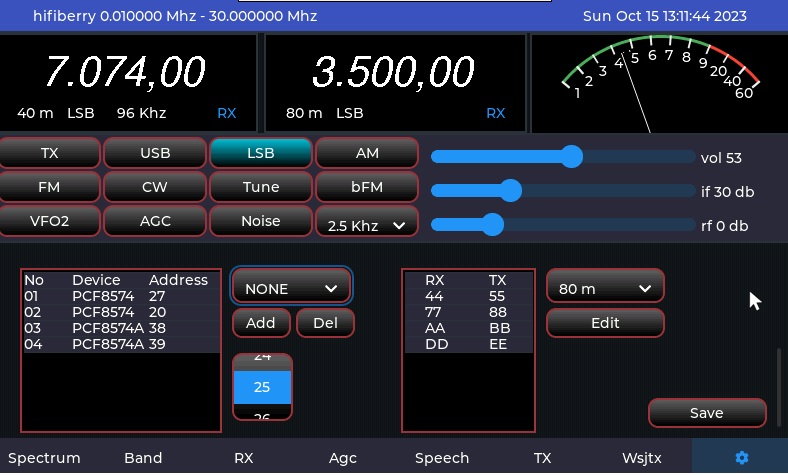
Menú de configuración para ajustar el SDR, el audio, la red y los filtros
⚙️ Parámetros que configurar en el primer arranque
- 🔌 Selección del SDR: elija su dispositivo SDR en el menú
- 🔊 Configuración del audio: seleccione los dispositivos de entrada/salida
- 📡 Frecuencia inicial: configure la frecuencia de arranque (p. ej.: 14.200 MHz)
- 📻 Modo de recepción: SSB (USB/LSB), FM, FT8, etc.
- 🌐 Configuración de red: Wi-Fi y parámetros de red si es necesario
- 💡 Brillo de la pantalla: ajuste el brillo de la TFT
- 🔧 Filtros I2C: si utiliza filtros automáticos
🌐 Control remoto
Opción 1: VNC framebuffer
Para acceder a la pantalla de SDRBerry a distancia desde otro ordenador, puede utilizar framebuffer-vnc.
- Instalación de framebuffer-vnc: el proyecto está disponible en GitHub. En el directorio
install/de SDRBerry se incluye un archivo de configuración. - Arranque del servidor VNC: inicie framebuffer-vnc en segundo plano para retransmitir la imagen.
- Conexión VNC: utilice un cliente VNC (TightVNC, RealVNC, etc.) para conectarse a la IP de la Raspberry Pi en el puerto por defecto.
- Atención a los periféricos: compruebe los números de evento de la pantalla táctil y del teclado en el archivo de configuración (p. ej.:
event1).
💡 Consejo VNC: el VNC framebuffer permite ver la interfaz de SDRBerry exactamente igual que en la pantalla física, a diferencia del VNC clásico, que no funciona en modo consola CLI.
Opción 2: interfaz web (WebServer)
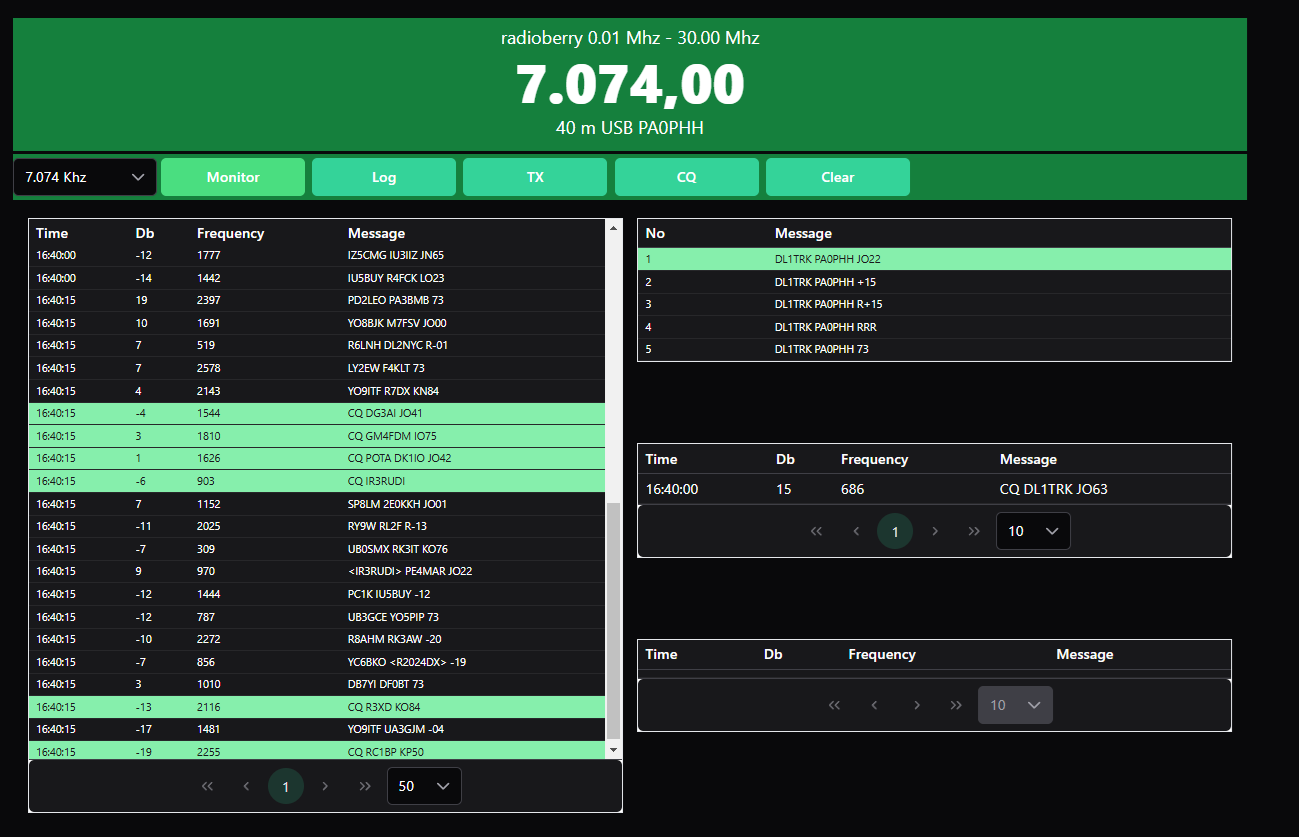
Interfaz web en VueJS 3 para el control remoto desde el navegador
SDRBerry integra un servidor web experimental desarrollado con VueJS 3 y PrimeVue para el control remoto.
- Instalación del servidor web: copie el directorio
sdrweben el directorio personal (home) de la Pi:cp -r ~/sdrberry/sdrweb ~/ - Arranque de SDRBerry: el servidor web se inicia automáticamente con SDRBerry.
- Acceso a la interfaz web: abra su navegador y vaya a:http://[IP_DE_LA_RASPBERRY_PI]:8081
- Funciones web: la interfaz permite controlar las funciones principales: frecuencia, modo, ganancia, etc.
🔬 Versión experimental: la interfaz web está en fase beta. Todavía no están implementadas todas las funciones. El código fuente se publicará en un repositorio de GitHub aparte.
Opción 3: control CAT
SDRBerry admite el protocolo CAT (Computer Aided Transceiver) compatible con el Yaesu FT-891 para conectarse con programas de terceros.
📝 Log con N1MM+
Conexión TCP/IP para el log de concursos. SDRBerry se comporta como un FT-891 y N1MM+ puede seguir la frecuencia y el modo en tiempo real.
📊 Integración con QLog
SDRBerry envía mensajes a QLog u otro programa de log mediante el protocolo CAT. Sincronización automática de los QSO.
🛰️ Cliente UDP de WSJT-X
SDRBerry actúa como cliente UDP de WSJT-X. Envía mensajes Heartbeat, Decode y de QSO a la IP indicada.
🔌 Interfaz CAT por USB
Compatibilidad con interfaz serie USB mediante un ESP32 configurado como controlador CAT (véase el archivo de configuración).
🎛️ Controladores y periféricos avanzados
Codificador óptico en GPIO
Para un control del VFO ultrapreciso, puede conectar un codificador óptico rotativo directamente a los GPIO de la Raspberry Pi.
⚠️ Adaptación de hardware necesaria: esta opción requiere modificaciones de hardware y una configuración avanzada. Consulte la documentación de GitHub para ver los esquemas de conexión.
ESP32 como controlador CAT
Un ESP32 puede programarse para servir de controlador, con un codificador óptico para el VFO y 2 codificadores mecánicos para el volumen y la ganancia.
🔌 Configuración del ESP32
- 1 codificador óptico: control del VFO de alta resolución
- 2 codificadores mecánicos: volumen de audio y ganancia RF
- Interfaz serie: comunicación por USB con la Raspberry Pi
- Configuración: véase el ejemplo en el archivo cfg de SDRBerry
Contour Shuttle Express
El Contour Shuttle Express es un controlador rotativo USB profesional que funciona perfectamente con SDRBerry en modo plug-and-play.
✅ Plug & Play: el Contour Shuttle Express se detecta automáticamente. Utilice la rueda para el VFO y los botones para las funciones rápidas.
Controladores de volumen USB HID
Los controladores USB HID baratos (tipo potenciómetro USB para ajustar el volumen) pueden servir como control económico del VFO.
💡 Solución económica: un simple control de volumen USB de ~10 € puede servir de VFO rotativo. Es una excelente alternativa a los costosos codificadores ópticos.
Filtros I2C automáticos
SDRBerry admite filtros pasabanda automáticos mediante I2C (PCF8574). Ideal para mejorar las prestaciones en recepción.
🔧 Configuración de los filtros I2C
- Activación de I2C: ya hecha con raspi-config (paso 2)
- Módulo PCF8574: controlador I2C para los relés de filtrado
- Configuración de SDRBerry: menú Setup → I2C Configuration
- Conmutación automática: según la banda de frecuencia seleccionada
📻 Modos de funcionamiento
Modo principal para las comunicaciones en HF y VHF
FM de banda estrecha para VHF/UHF local
Recepción de radio FM de banda ancha (solo RX)
Modo digital con decodificador WSJT-X integrado
Voz digital de código abierto
Decodificador de CW integrado
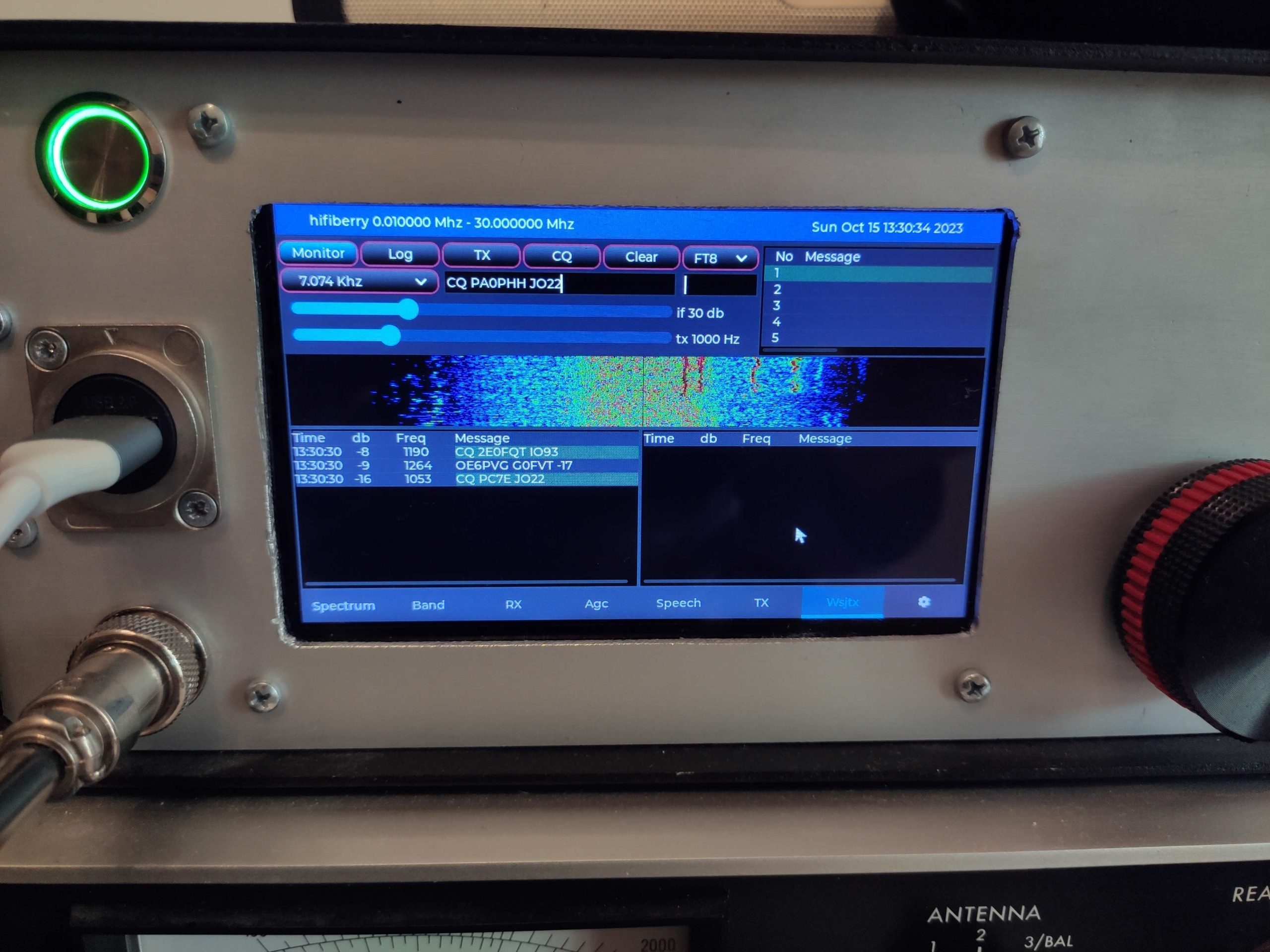
Uso del modo FT8
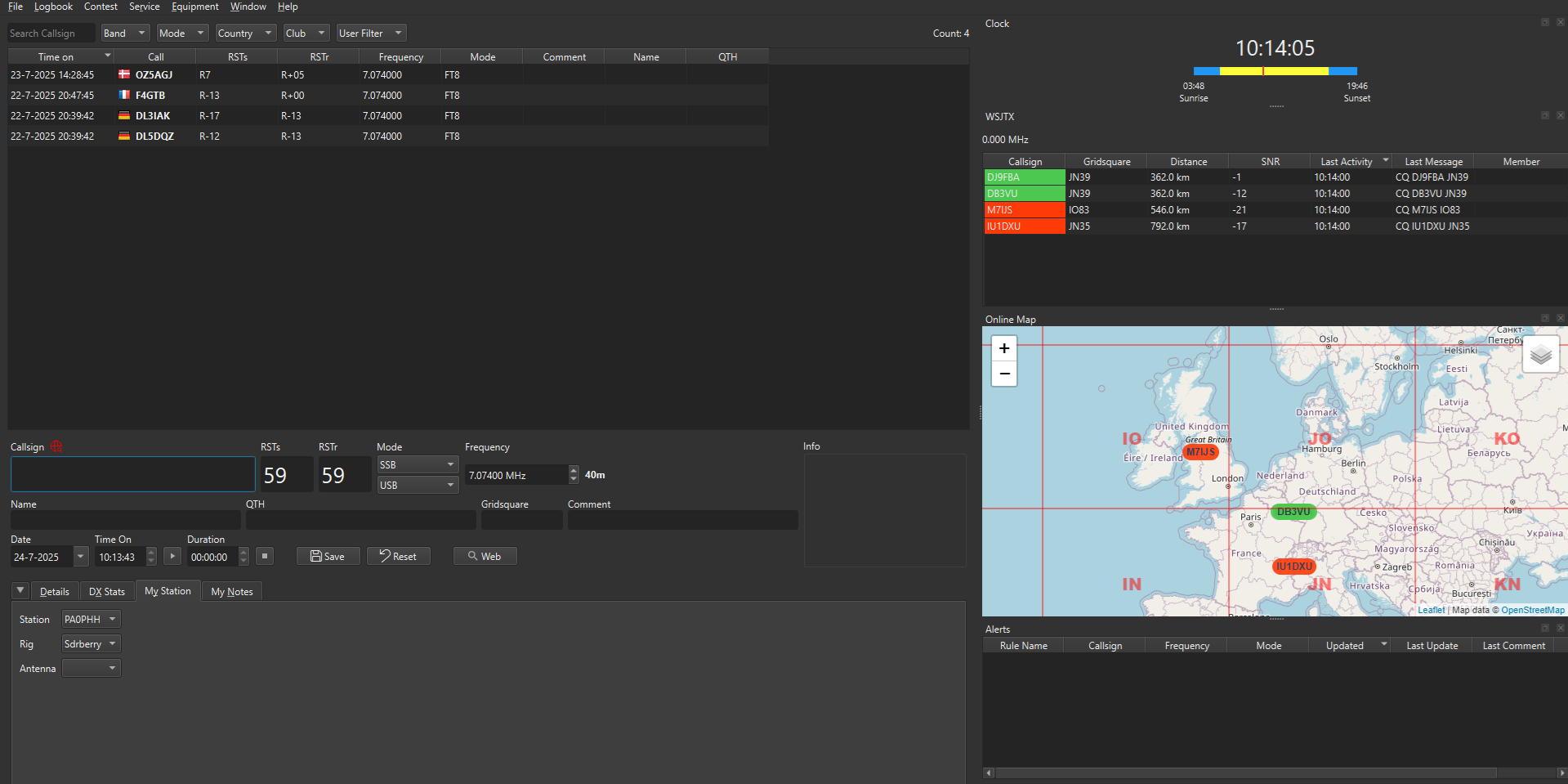
Interfaz FT8 con decodificador WSJT-X integrado y lista de estaciones
SDRBerry integra la biblioteca WSJTX de Joe Taylor (K1JT) para decodificar y codificar FT8.
- Seleccione el modo FT8: en el menú principal, cambie el modo a FT8.
- Ajuste la frecuencia: sitúese en una frecuencia FT8 estándar (p. ej.: 14.074 MHz para 20 m).
- Cascada y decodificación: la cascada (waterfall) muestra las señales FT8. El decodificador analiza automáticamente cada 15 segundos.
- Teclado para FT8: conecte un teclado USB para introducir su indicativo y su locator.
- TX/RX automático: SDRBerry gestiona automáticamente las secuencias TX/RX en FT8.
- Mensajes estándar: macros predefinidas para los QSO FT8 estándar (CQ, informe, 73).
💡 WSJT-X UDP: SDRBerry también puede enviar las decodificaciones FT8 a un programa externo por UDP (p. ej.: WSJT-X en otro ordenador) para el log y las estadísticas.
🔧 Funciones avanzadas
Reducción de ruido
SDRBerry integra varios algoritmos de reducción de ruido adaptados del proyecto UHSDR de DD4WH.
🔊 LMS (Least Mean Square)
Algoritmo adaptativo para reducir el ruido en tiempo real. Eficaz con señales débiles y ruido de fondo constante.
📊 Spectral Noise Reduction
Reducción espectral avanzada desarrollada por Kim. Análisis FFT para eliminar el ruido conservando la señal.
⚙️ Parámetros ajustables
Nivel de reducción configurable desde la interfaz. Pruebe distintos ajustes según las condiciones de propagación.
🎛️ Activación instantánea
Activación y desactivación rápidas para comparar con y sin reducción. Botón dedicado en la interfaz.
📌 Nota del autor (PA0PHH): «El código de reducción de ruido es una adaptación del notable trabajo de DD4WH para UHSDR, preparada para funcionar en Raspberry Pi con Liquid-DSP. ¡Las prestaciones son excelentes en SSB!»
Pantalla de cascada (waterfall)
Pantalla de cascada en tiempo real con espectro FFT
La pantalla de cascada (waterfall) permite visualizar el espectro de RF en tiempo real y la evolución de las señales a lo largo del tiempo.
📊 Funciones de la cascada
- Espectro en tiempo real: FFT con actualización rápida
- Historial en cascada: visualización vertical con desplazamiento
- Ancho de banda ajustable: zoom sobre las zonas de interés
- Paleta de colores: personalizable para un mejor contraste
- Click-to-tune: haga clic en una señal para sintonizarla
- Marcadores de banda: indicación de los límites de banda
Botón de apagado seguro
SDRBerry incluye un botón de apagado (Shutdown) en la interfaz para apagar correctamente la Raspberry Pi sin riesgo de dañar la memoria USB.
⚠️ IMPORTANTE: ¡NUNCA apague la Raspberry Pi simplemente desconectando la alimentación! Utilice siempre el botón Shutdown de la interfaz o el comando sudo shutdown -h now por SSH. Así evitará que se corrompa el sistema de archivos.
🔬 Resolución de problemas habituales
🚨 Problema: SDRBerry no detecta mi SDR
Soluciones:
- Compruebe que el SDR está bien conectado por USB
- Pruebe la detección con SoapySDRUtil:
SoapySDRUtil --find - Con el Pluto: compruebe la conexión de red USB (dirección IP 192.168.2.1)
- Con el RadioBerry: compruebe que lo inicia con
sudo - Revise los logs:
cat ~/sdrberry.log
🚨 Problema: no hay audio en recepción
Soluciones:
- Compruebe que se detecta la tarjeta de audio USB:
aplay -l - Pruebe el audio del sistema:
speaker-test -c 2 - En SDRBerry: menú Setup → Audio → seleccione el dispositivo correcto
- Suba el volumen en la interfaz de SDRBerry
- Compruebe que no está activado el modo MUTE
🚨 Problema: la pantalla táctil no responde
Soluciones:
- Compruebe la conexión DSI del cable de la pantalla
- Pruebe con un ratón USB para saber si el fallo está en la pantalla o en la interfaz
- Compruebe los números de evento:
ls /dev/input/ - Ajuste el archivo de configuración si es necesario (véase install/)
- Con la Touch Display 2: compruebe que utilizó
T2durante la instalación
🚨 Problema: interfaz gráfica demasiado pequeña o demasiado grande
Soluciones:
- Compruebe la resolución en
/boot/config.txt - SDRBerry está optimizado para 800x480 (DSI) o 1280x720 (Touch 2)
- Consulte la wiki para modificar la resolución: GitHub Wiki
- Es necesario recompilar si cambia la resolución (avanzado)
🚨 Problema: latencia o retardo en la interfaz
Soluciones:
- Utilice como mínimo una Raspberry Pi 4 (4 GB u 8 GB): la Pi 3 es demasiado lenta
- Compruebe que utiliza una memoria USB rápida (¡no una tarjeta SD!)
- Reduzca el tamaño de la FFT si la cascada consume demasiado
- Cierre los programas innecesarios en segundo plano
- Para el ratón USB: el parámetro
usbhid.mousepoll=2ya lo añade install.sh
🚨 Problema: error de compilación durante la instalación
Soluciones:
- Compruebe que utiliza Raspberry Pi OS de 64 bits (no de 32 bits)
- Asegúrese de que el sistema está actualizado:
sudo apt update && sudo apt upgrade - Compruebe el espacio libre en disco:
df -h - Vuelva a lanzar la instalación después de reiniciar
- Consulte los logs de error y, si el problema persiste, notifíquelo en GitHub
📖 Recursos y documentación
📂 Repositorio oficial en GitHub
Código fuente, documentación, wiki, ejemplos de configuración y soporte de la comunidad.
🔗 Ir a GitHub📺 Vídeo de demostración
Vea SDRBerry en acción en una caja profesional con VFO y pantalla táctil.
🎬 Ver en YouTube📚 Documentación complementaria
- Wiki de GitHub: https://github.com/paulh002/sdrberry/wiki
- Guía de instalación: archivo
install_guide.txten el repositorio - Ejemplos de configuración: directorio
install/en GitHub - Incidencias y soporte: GitHub Issues
🎓 Para ir más lejos
🔧 Proyectos relacionados
- RadioBerry - HAT SDR oficial
- UHSDR - Proyecto de DD4WH
- WSJT-X - Suite FT8 de K1JT
- Liquid-DSP - Biblioteca DSP
📖 Aprendizaje
- C++ moderno - Código didáctico
- Liquid-DSP - Procesamiento de señal
- LVGL - GUI embebida
- SoapySDR - Framework SDR
💬 Mensaje del autor, PA0PHH: «SDRBerry es un proyecto de aprendizaje de código abierto. El objetivo principal es explorar la programación en C++, el procesamiento de señal con Liquid-DSP y, sobre todo, el uso del toolkit gráfico LVGL v8. ¡Las contribuciones y sugerencias son bienvenidas en GitHub!»
❓ Preguntas frecuentes (FAQ)
❓ ¿Qué Raspberry Pi elegir?
Respuesta: la Raspberry Pi 4 Model B (4 GB u 8 GB) es el mínimo recomendado. La Pi 5 también funciona. La Pi 3 es demasiado lenta para una interfaz gráfica fluida.
❓ ¿Puedo utilizar una tarjeta SD?
Respuesta: ¡No se recomienda! Las tarjetas SD son lentas y fallan a menudo. Utilice una memoria USB rápida (Samsung Fit Plus de 32 GB o más) para una mayor fiabilidad.
❓ ¿SDRBerry permite emitir?
Respuesta: sí, con los SDR que admiten TX: Pluto, RadioBerry, HackRF y HiFiBerry (QSE). RTL-SDR y SDRPlay son solo RX.
❓ ¿Se puede utilizar SDRBerry sin pantalla?
Respuesta: sí, mediante VNC framebuffer o la interfaz web. Pero la experiencia óptima sigue siendo con una pantalla táctil de 7" conectada directamente.
❓ ¿Es estable SDRBerry?
Respuesta: el proyecto está en fase beta. Las funciones básicas (RX SSB, FM) son estables. FT8 y TX están en desarrollo activo. Cuente con errores y actualizaciones frecuentes.
❓ ¿Puedo contribuir al proyecto?
Respuesta: ¡Por supuesto! SDRBerry es de código abierto. Consulte GitHub para contribuir: código, documentación, pruebas, informes de errores, etc.
🚀 ¡Láncese con SDRBerry!
Ya tiene todas las claves para instalar y configurar SDRBerry en su Raspberry Pi. ¡No dude en experimentar, personalizar y compartir sus montajes con la comunidad de radioaficionados!
¡Buenos comunicados en SDR y 73! 📡
📂 Ver el proyecto en GitHub📋 Lista completa de comprobación de la instalación
✅ Lista de verificación final
- ☐ Raspberry Pi 4/5 con alimentación adecuada
- ☐ Memoria USB de 32 GB o más (¡no una tarjeta SD!)
- ☐ Pantalla táctil de 7" (DSI, Touch 1 o Touch 2)
- ☐ Hardware SDR a elegir (Pluto / RadioBerry / RTL-SDR / etc.)
- ☐ Adaptador de audio USB genérico
- ☐ Raspberry Pi OS Lite de 64 bits instalado
- ☐ Sistema actualizado (
apt update && upgrade) - ☐ raspi-config: I2C activado, arranque CLI con autologin
- ☐ Script install.sh descargado y ejecutado
- ☐ SDRBerry iniciado correctamente
- ☐ Audio configurado y operativo
- ☐ SDR detectado en la interfaz
- ☐ Recepción probada y validada
- ☐ (Opcional) Codificador / controlador configurado
- ☐ (Opcional) Filtros I2C configurados
- ☐ (Opcional) Interfaz web accesible


Este sitio mide su audiencia con Google Analytics, solo si usted lo acepta. Sin publicidad. Más información