
📡 SDRBerry: Machen Sie Ihren Raspberry Pi zur kompletten SDR-Station
SDRBerry ist ein Open-Source-Projekt, das einen Raspberry Pi in eine professionelle SDR-Station (Software Defined Radio) mit grafischer Touch-Oberfläche verwandelt. Es ist mit zahlreichen SDRs für den Empfang (RTL-SDR, SDRPlay) und für Senden und Empfangen (Adalm Pluto, RadioBerry, HackRF) kompatibel und bietet erweiterte Funktionen wie Rauschunterdrückung, FT8-Unterstützung und Fernsteuerung. Diese vollständige Installationsanleitung für SDRBerry erklärt Ihnen Schritt für Schritt, wie Sie SDRBerry auf einem Raspberry Pi 4 oder 5 installieren und konfigurieren, um Ihre eigene Amateurfunk-SDR-Station aufzubauen.
📑 Inhaltsverzeichnis
🎯 Was ist SDRBerry?
SDRBerry ist ein Projekt von Paul Hoijer (PA0PH), das einen Raspberry Pi in einen kompletten SDR-Transceiver mit moderner grafischer Oberfläche auf Basis von LVGL v8 verwandelt. Eine ideale Lösung für Funkamateure, die ihre eigene portable und günstige SDR-Station bauen möchten.
🎬 SDRBerry in Aktion: Videodemonstration
Entdecken Sie SDRBerry in einem wunderschönen Gehäuse mit VFO und Touchscreen:
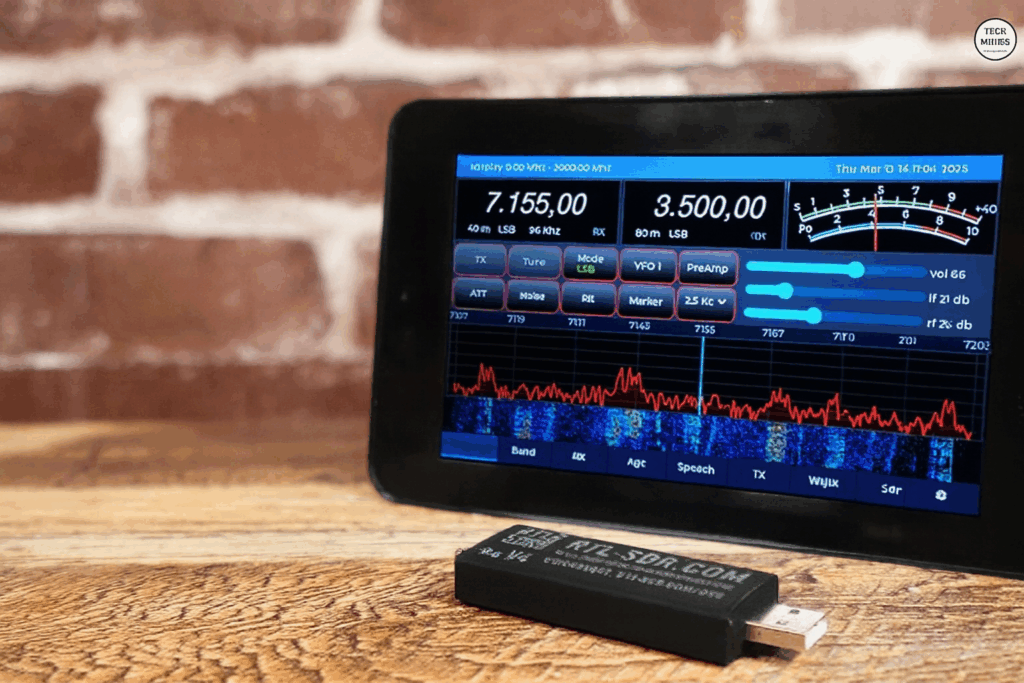
Hauptoberfläche von SDRBerry mit Wasserfall und Touch-Bedienelementen
✨ Projekt in aktiver Entwicklung: SDRBerry befindet sich derzeit in der Beta-Phase und wird laufend mit neuen Funktionen weiterentwickelt. Der Quellcode ist auf GitHub verfügbar.
⏱️ Installationsdauer: 2-3 Stunden (inklusive Kompilierung)
💡 Niveau: mittel (Linux-Grundkenntnisse)
📦 Gesamtkosten: ab 150€ (Raspberry Pi + Bildschirm + RTL-SDR)
🔍 Hauptfunktionen
Native Unterstützung für Pluto, RadioBerry, RTL-SDR, SDRPlay, HackRF und weitere über SoapySDR
Grafische LVGL-Oberfläche, optimiert für 7"-Touchscreens (800x480 oder 1280x720)
SSB, FM, FT8 und mehr, mit integriertem Morsedecoder
Fortgeschrittene LMS-Algorithmen und spektrale Rauschreduktion (Code von DD4WH)
Kompatibel mit N1MM+ und anderer Software über das FT-981-Protokoll
Weboberfläche mit VueJS 3 für die Fernsteuerung
WSJTX-Bibliothek von Joe Taylor K1JT für FT8
Unterstützung für optische Drehgeber, MIDI-Controller, I2C-Filter
Spektrum und Wasserfall in Echtzeit
🛠️ Benötigte Hardware
📦 Liste der benötigten Hardware
| Komponente | Spezifikation | Hinweise |
|---|---|---|
| 🖥️ Raspberry Pi | Pi 4 Model B (4GB/8GB) oder Pi 5 | ERFORDERLICH Mindestens Pi 4 empfohlen |
| 📱 Touchscreen | 7" DSI 800x480 oder Touch 2 1280x720 | Bildschirme von Waveshare oder offizielle Raspberry-Pi-Bildschirme |
| 💾 Speicher | USB-Stick 32GB+ (Samsung Fit Plus) | ⚠️ SD-Karten vermeiden (wenig zuverlässig) |
| 🔊 Audio-Interface | Generischer USB-Audioadapter | Für Audioein- und -ausgang |
| 📡 SDR-Hardware | Pluto / RadioBerry / RTL-SDR / SDRPlay | Je nach Bedarf und Budget |
| ⚡ Stromversorgung | Mindestens 5V 3A (USB-C für Pi 4/5) | Offizielles Netzteil empfohlen |
| 🎛️ Bedienelemente (optional) | Optischer Drehgeber / Contour Shuttle / MIDI | Zur Steuerung von VFO und Parametern |
⚠️ Wichtig, Wahl des Speichers: Von SD-Karten wird abgeraten, da sie dazu neigen, schnell auszufallen. Verwenden Sie für die Installation von Raspberry Pi OS lieber einen schnellen USB-Stick wie den Samsung Fit Plus 32GB oder grösser.
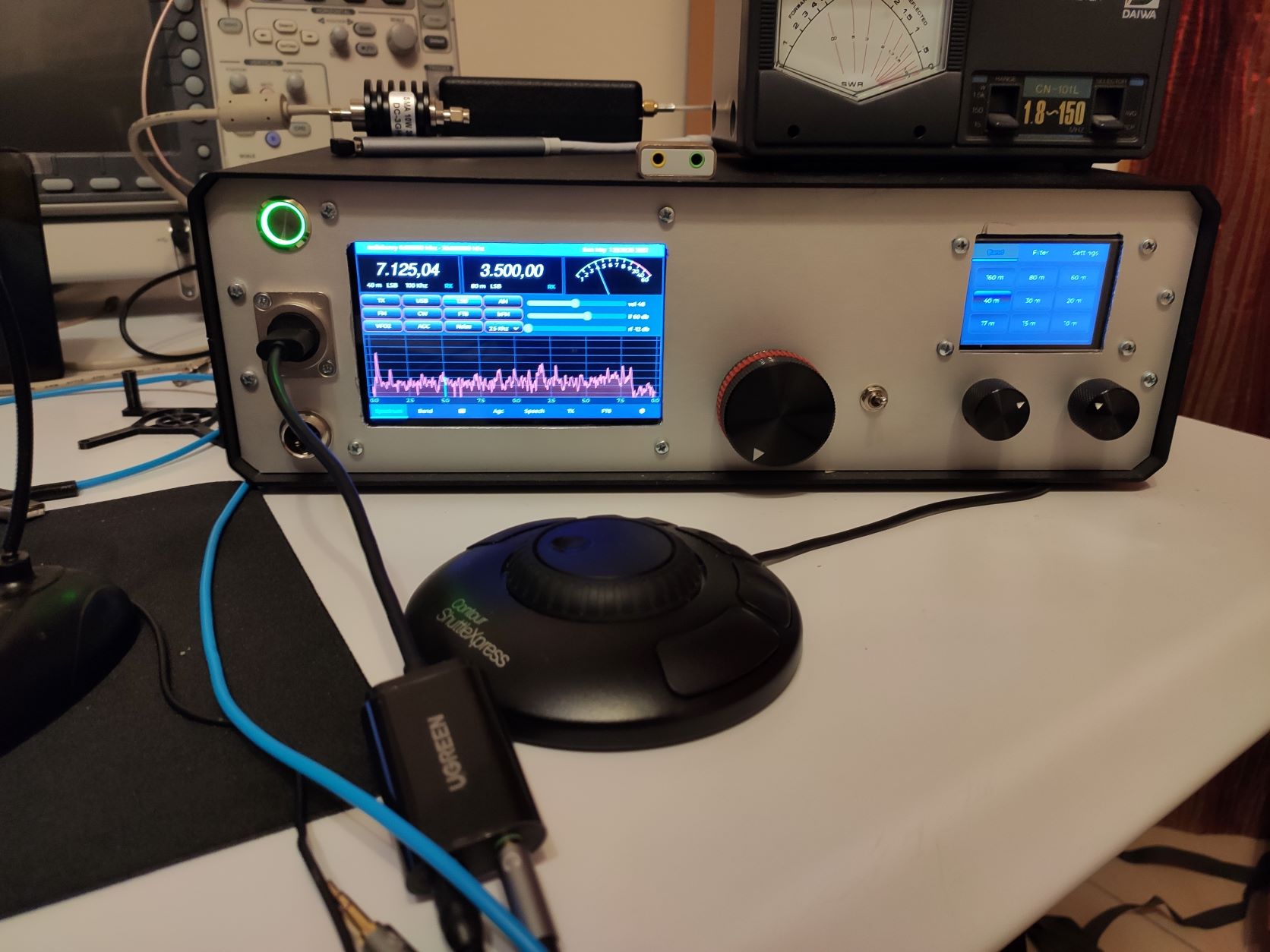
Beispiel eines SDRBerry in einem professionellen Gehäuse mit 7"-Touchscreen
🔌 Typisches Anschlussschema
📋 Empfohlene Hardware-Konfiguration
📡 Unterstützte SDR-Hardware
🔵 Adalm Pluto SDR
✅ RX/TX 325 MHz - 3.8 GHz
Kompaktes SDR von Analog Devices, das senden und empfangen kann. Ausgezeichnetes Preis-Leistungs-Verhältnis für den Einstieg in SDR mit Sendebetrieb.
🟢 RadioBerry
✅ RX/TX KW 0-30 MHz
Raspberry-Pi-HAT, speziell für den KW-Amateurfunk entwickelt. Kompletter Transceiver mit 150 mW Sendeleistung. Perfekte Integration mit SDRBerry.
🔴 RTL-SDR
📡 NUR RX 24 - 1766 MHz
Zum SDR umfunktionierter DVB-T-USB-Stick. Günstige Lösung, nur für den Empfang. Mit dem RTL-SDR ist kein Senden möglich.
🟣 SDRPlay (RSP)
📡 NUR RX Hohe Leistung
Hochwertige SDR-Empfänger. Ausgezeichnete Empfindlichkeit und Dynamik. Modelle RSPdx, RSP1A usw. Nur Empfang, kein Senden.
🟠 HackRF One
✅ RX/TX 1 MHz - 6 GHz
Vollduplexfähiges Open-Source-SDR, das gleichzeitig senden und empfangen kann. Grosse Bandbreite. Für fortgeschrittene Anwender.
🎵 HiFiBerry + DirectSDR
🎛️ QSD/QSE Audio-SDR
Verwendet eine HiFiBerry-Soundkarte als SDR. Hochwertige Audiolösung für KW. Mit QSE (Quadrature Sampling Exciter) ist auch Senden möglich.
💡 Welches SDR wählen?
- Einsteiger mit kleinem Budget: RTL-SDR (~25€), nur Empfang
- Günstiges RX/TX für KW/UKW: Adalm Pluto (~200€)
- Integrierte Raspberry-Lösung: RadioBerry HAT (~150€)
- Hochwertiger Empfang: SDRPlay RSPdx (~200€)
- Breitbandiges RX/TX: HackRF One (~300€)
⚠️ WICHTIG, Sendefähigkeit (TX):
SDRBerry kann NUR senden, wenn Ihre SDR-Hardware dies unterstützt!
- ✅ Senden möglich: Adalm Pluto, RadioBerry, HackRF, HiFiBerry (mit QSE)
- ❌ Nur Empfang: RTL-SDR, SDRPlay (alle RSP-Modelle)
Wenn Sie senden möchten (FT8, SSB usw.), müssen Sie unbedingt ein sendefähiges SDR wie den Pluto oder den RadioBerry wählen. RTL-SDR und SDRPlay sind ausgezeichnet für den Empfang, erlauben aber kein Senden.
💻 Vorbereitung des Raspberry Pi
Schritt 1: Installation von Raspberry Pi OS
⚠️ Spezielle Konfiguration erforderlich: SDRBerry benötigt Raspberry Pi OS 64-bit im CLI-Modus (nur Konsole), ohne grafischen Desktop. Verwenden Sie Raspberry Pi OS Lite 64-bit Bullseye oder Bookworm.
- Raspberry Pi Imager herunterladen: Gehen Sie auf raspberrypi.com/software und laden Sie das offizielle Tool für Ihr System herunter (Windows/Mac/Linux).
- USB-Stick vorbereiten: Stecken Sie Ihren USB-Stick (mindestens 32GB) in Ihren Computer. ⚠️ Alle Daten werden gelöscht!
- Raspberry Pi Imager starten: Öffnen Sie die Anwendung und konfigurieren Sie:
- OS: Raspberry Pi OS (other) → Raspberry Pi OS Lite (64-bit)
- Speicher: Wählen Sie Ihren USB-Stick
- Erweiterte Einstellungen (⚙️): Klicken Sie auf das Zahnradsymbol und konfigurieren Sie:
- ✅ SSH aktivieren
- ✅ Benutzer einrichten:
pi/ Passwort Ihrer Wahl - ✅ WLAN einrichten: SSID und Passwort
- ✅ Gebietsschema einrichten: Europe/Zurich, Tastatur CH
- Image schreiben: Klicken Sie auf «Schreiben» und warten Sie (10-15 Minuten, je nach Geschwindigkeit des USB-Sticks).
- Erster Start: Stecken Sie den USB-Stick in den Pi, schliessen Sie Bildschirm, Tastatur und Stromversorgung an. Der Pi startet automatisch im Konsolenmodus.
✅ SSH-Verbindung: Sobald der Pi gestartet ist, können Sie sich von Ihrem Computer aus per SSH verbinden: ssh [email protected] (verwenden Sie das eingerichtete Passwort).
Schritt 2: Grundkonfiguration mit raspi-config
Sobald Sie mit dem Pi verbunden sind (per SSH oder direkt), führen Sie die Grundkonfiguration aus:
⚙️ In raspi-config einzustellende Parameter:
- System Options → Boot / Auto Login: Wählen Sie
Console Autologinfür den automatischen Start in der Konsole - Interface Options → I2C: Aktivieren Sie I2C, wenn Sie I2C-Filter oder -Controller verwenden
- Interface Options → SSH: Prüfen Sie, ob SSH aktiviert ist
- Performance Options → GPU Memory: Weisen Sie der Anzeige mindestens 128MB zu
- Localisation Options: Prüfen Sie Gebietsschema, Zeitzone und Tastatur
Abschliessen mit: «Finish» und dann den Neustart bestätigen.
Schritt 3: Systemaktualisierung
Melden Sie sich nach dem Neustart an und aktualisieren Sie das System:
⏱️ Geduld: Dieser Schritt kann je nach Internetverbindung und Anzahl zu aktualisierender Pakete 15-30 Minuten dauern. Das ist normal!
Starten Sie den Pi nach der Aktualisierung neu:
🚀 Installation von SDRBerry
Schritt 4: Herunterladen des Installationsskripts
SDRBerry bietet ein automatisches Installationsskript, das die Einrichtung stark vereinfacht. Dieses Skript installiert alle nötigen Abhängigkeiten passend zu Ihrer Hardware-Konfiguration.
⚡ Syntax des Installationsskripts
SDR_TYP: Typ des verwendeten SDR
PLT= Adalm PlutoRDB= RadioBerryRTL= RTL-SDRSDP= SDRPlayHRF= HackRFHFB= HiFiBerry (QSD/QSE)No= kein Gerät (Test)
BILDSCHIRM_TYP: Typ des Touchscreens
DSI= DSI-Bildschirm 7" 800x480 (16-bit color)T1= Raspberry Pi Touch Display 1 (7" 800x480, 32-bit)T2= Raspberry Pi Touch Display 2 (7" 1280x720, 32-bit)
Schritt 5: Installation passend zu Ihrer Konfiguration
Wählen Sie den Befehl, der Ihrer Hardware entspricht. Hier die häufigsten Konfigurationen:
🔵 Konfiguration Adalm Pluto + DSI
wget https://raw.githubusercontent.com/paulh002/sdrberry/master/install/install.sh
chmod +x install.sh
./install.sh PLT DSI
🟢 Konfiguration RadioBerry + Touch 1
wget https://raw.githubusercontent.com/paulh002/sdrberry/master/install/install.sh
chmod +x install.sh
./install.sh RDB T1
🟢 Konfiguration RadioBerry + Touch 2
wget https://raw.githubusercontent.com/paulh002/sdrberry/master/install/install.sh
chmod +x install.sh
./install.sh RDB T2
🔴 Konfiguration RTL-SDR + DSI
wget https://raw.githubusercontent.com/paulh002/sdrberry/master/install/install.sh
chmod +x install.sh
./install.sh RTL DSI
🟣 Konfiguration SDRPlay + DSI
wget https://raw.githubusercontent.com/paulh002/sdrberry/master/install/install.sh
chmod +x install.sh
./install.sh SDP DSI
🎵 Konfiguration HiFiBerry + DSI
wget https://raw.githubusercontent.com/paulh002/sdrberry/master/install/install.sh
chmod +x install.sh
./install.sh HFB DSI
⏱️ Lange Installation: Das Installationsskript kompiliert zahlreiche Bibliotheken (Liquid-DSP, SoapySDR, WSJTX usw.). Rechnen Sie auf einem Raspberry Pi 4 mit 1 bis 2 Stunden Installationszeit. Trennen Sie den Pi während dieser Zeit nicht vom Strom!
Schritt 6: Was macht das Installationsskript?
📦 Automatisch installierte Komponenten
- ✅ Liquid-DSP: Bibliothek für Signalverarbeitung (Joseph D. Gaeddert)
- ✅ LVGL v8: Grafik-Toolkit für die Touch-Oberfläche (Gabor Kiss-Vamosi)
- ✅ SoapySDR: universelles Framework für SDR
- ✅ Spezifische SDR-Treiber: je nach Ihrer Wahl (Pluto, RadioBerry usw.)
- ✅ WSJTX Library: Fortran-Code von Joe Taylor K1JT für FT8
- ✅ FFTW3: optimierte FFT-Bibliothek
- ✅ ALSA: Audioverwaltung unter Linux
- ✅ CivetWeb: eingebetteter Webserver für die Fernsteuerung
- ✅ Rauschunterdrückung DD4WH: fortgeschrittene Filteralgorithmen
- ✅ Bildschirmkonfiguration: optimierte Einstellungen für Ihren Touchscreen
⚙️ Konfiguration nach der Installation
Schritt 7: Drehen der Anzeige (falls nötig)
Bei manchen DSI-Bildschirmen (zum Beispiel Waveshare) müssen Sie eventuell die Ausrichtung der Anzeige anpassen.
📁 Beispielkonfigurationsdateien: Das GitHub-Repository enthält Beispiele für config.txt und cmdline.txt im Verzeichnis install/bullseye-7inch rpi/
So ändern Sie die Anzeigekonfiguration:
Fügen Sie je nach Bildschirm diese Zeilen hinzu oder ändern Sie sie:
lcd_rotate=2
# Oder für DSI-Bildschirm von Waveshare
dtoverlay=vc4-kms-dsi-waveshare-panel,7_inch
Speichern Sie mit Ctrl+O, Enter und dann Ctrl+X. Starten Sie den Pi neu.
Schritt 8: Einstellen der Auflösung
Die Standardauflösung ist 800x480. Wenn Sie einen anderen Bildschirm verwenden, können Sie die Auflösung im Quellcode ändern (fortgeschritten):
📖 Dokumentation: Details finden Sie im GitHub-Wiki: Screen Resolution Wiki
Schritt 9: Audiokonfiguration
SDRBerry verwendet ALSA für das Audio. Prüfen Sie, ob Ihr USB-Audioadapter erkannt wird:
Ihre USB-Audiokarte sollte aufgelistet sein. Notieren Sie die Nummer der Karte (z. B. card 1).
🔊 Konfiguration des Audiogeräts in SDRBerry
Beim ersten Start von SDRBerry können Sie Ihr Audiogerät über die Konfigurationsoberfläche auswählen. SDRBerry erkennt die verfügbaren Audiokarten automatisch.
🎮 Start und Bedienung von SDRBerry
Schritt 10: Erster Start
SDRBerry kann je nach verwendetem SDR im Benutzermodus oder als root gestartet werden.
⚠️ Wichtig: Für den RadioBerry MÜSSEN Sie sudo verwenden, da er hardwarenahe Zugriffe benötigt.
Normaler Start (Pluto, RTL-SDR, SDRPlay usw.):
sdrberry > sdrberry.log 2>&1
Start mit sudo (RadioBerry, HackRF):
sudo sdrberry > sdrberry.log 2>&1
✅ Erster Start erfolgreich: Die grafische LVGL-Oberfläche sollte auf Ihrem Touchscreen erscheinen. Jetzt können Sie SDRBerry über das Setup-Menü konfigurieren!
Schritt 11: Navigation in der Oberfläche
🖱️ Bedienmöglichkeiten
- ✋ Touchscreen: Berühren Sie die Bedienelemente direkt auf dem Bildschirm
- 🖱️ USB-Maus: Schliessen Sie eine Maus für präzise Navigation an
- ⌨️ USB-Tastatur: nützlich für FT8 und Texteingaben
- 🎛️ Optischer Drehgeber: über GPIO oder ESP32 (fortgeschrittene Konfiguration)
- 🎚️ Contour Shuttle Express: spezieller USB-Drehregler
- 🎹 MIDI-Controller: für die erweiterte Steuerung der Parameter
- 🎵 USB-HID-Lautstärkeregler: günstige VFO-Steuerung
💡 Tipp: Das Installationsskript fügt der Datei cmdline.txt automatisch usbhid.mousepoll=2 hinzu, um die Reaktionsfähigkeit der USB-Maus zu verbessern.
Schritt 12: Grundkonfiguration
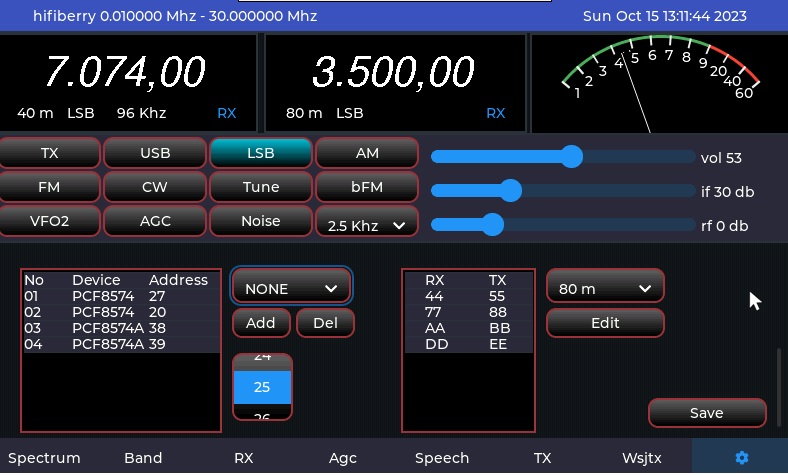
Konfigurationsmenü zum Einstellen von SDR, Audio, Netzwerk und Filtern
⚙️ Beim ersten Start einzustellende Parameter
- 🔌 Wahl des SDR: Wählen Sie Ihr SDR-Gerät im Menü
- 🔊 Audiokonfiguration: Wählen Sie die Ein- und Ausgabegeräte
- 📡 Startfrequenz: Stellen Sie die Frequenz beim Start ein (z. B. 14.200 MHz)
- 📻 Empfangsmode: SSB (USB/LSB), FM, FT8 usw.
- 🌐 Netzwerkkonfiguration: WLAN und Netzwerkeinstellungen bei Bedarf
- 💡 Bildschirmhelligkeit: Passen Sie die Helligkeit des TFT an
- 🔧 I2C-Filter: falls Sie automatische Filter verwenden
🌐 Fernsteuerung
Option 1: VNC Framebuffer
Um von einem anderen Computer aus auf den Bildschirm von SDRBerry zuzugreifen, können Sie framebuffer-vnc verwenden.
- Installation von framebuffer-vnc: Das Projekt ist auf GitHub verfügbar. Eine Konfigurationsdatei liegt im Verzeichnis
install/von SDRBerry bei. - Start des VNC-Servers: Starten Sie framebuffer-vnc im Hintergrund, um die Anzeige zu streamen.
- VNC-Verbindung: Verbinden Sie sich mit einem VNC-Client (TightVNC, RealVNC usw.) mit der IP des Raspberry Pi auf dem Standardport.
- Achtung bei den Eingabegeräten: Prüfen Sie in der Konfigurationsdatei die Event-Nummern für Touchscreen und Tastatur (z. B.
event1).
💡 VNC-Tipp: Mit VNC Framebuffer sehen Sie die SDRBerry-Oberfläche genau wie auf dem physischen Bildschirm, im Gegensatz zu klassischem VNC, das im reinen Konsolenmodus (CLI) nicht funktioniert.
Option 2: Weboberfläche (WebServer)
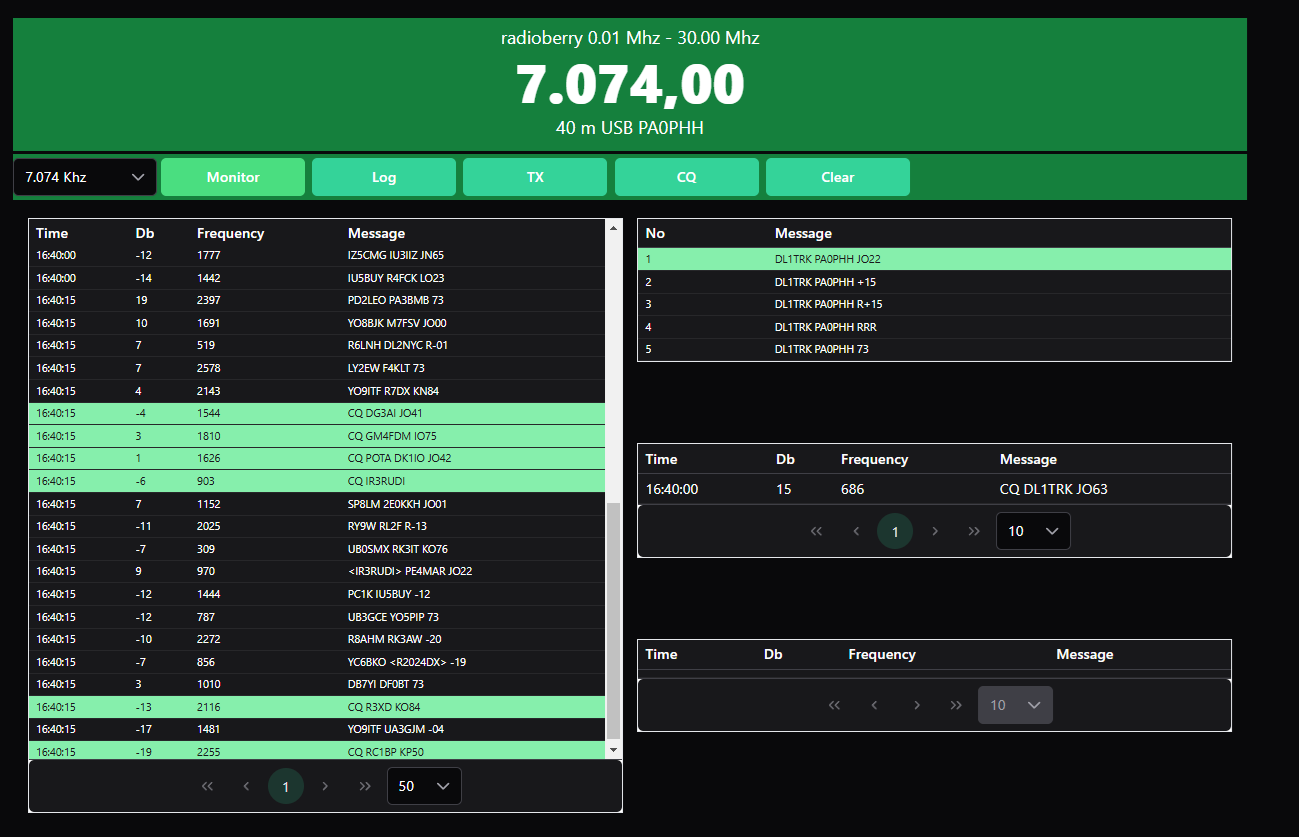
Weboberfläche mit VueJS 3 für die Fernsteuerung über den Browser
SDRBerry enthält einen experimentellen, mit VueJS 3 und PrimeVue entwickelten Webserver für die Fernsteuerung.
- Installation des Webservers: Kopieren Sie das Verzeichnis
sdrwebins Home-Verzeichnis des Pi:cp -r ~/sdrberry/sdrweb ~/ - Start von SDRBerry: Der Webserver startet automatisch mit SDRBerry.
- Zugriff auf die Weboberfläche: Öffnen Sie Ihren Browser und rufen Sie auf:http://[IP_DES_RASPBERRY_PI]:8081
- Webfunktionen: Über die Oberfläche lassen sich die Hauptfunktionen steuern: Frequenz, Mode, Verstärkung usw.
🔬 Experimentelle Version: Die Weboberfläche ist in der Beta-Phase. Noch sind nicht alle Funktionen umgesetzt. Der Quellcode wird in einem separaten GitHub-Repository veröffentlicht.
Option 3: CAT-Steuerung
SDRBerry unterstützt das CAT-Protokoll (Computer Aided Transceiver), kompatibel mit dem Yaesu FT-981, zur Anbindung von Drittsoftware.
📝 Logging mit N1MM+
TCP/IP-Verbindung für das Contest-Logging. SDRBerry verhält sich wie ein FT-981, und N1MM+ kann Frequenz und Mode in Echtzeit verfolgen.
📊 QLog-Integration
SDRBerry sendet über das CAT-Protokoll Meldungen an QLog oder eine andere Logging-Software. Automatische Synchronisation der QSOs.
🛰️ WSJT-X UDP Client
SDRBerry arbeitet als UDP-Client für WSJT-X. Es sendet Heartbeat-, Decode- und QSO-Meldungen an die angegebene IP.
🔌 USB-CAT-Interface
Unterstützung einer seriellen USB-Schnittstelle über einen als CAT-Controller konfigurierten ESP32 (siehe Konfigurationsdatei).
🎛️ Erweiterte Controller und Peripheriegeräte
Optischer Drehgeber an GPIO
Für eine äusserst präzise VFO-Steuerung können Sie einen optischen Drehgeber direkt an die GPIOs des Raspberry Pi anschliessen.
⚠️ Hardware-Anpassung nötig: Diese Option erfordert Hardware-Änderungen und eine fortgeschrittene Konfiguration. Die Anschlussschemas finden Sie in der GitHub-Dokumentation.
ESP32 als CAT-Controller
Ein ESP32 lässt sich als Controller mit optischem Drehgeber für den VFO und 2 mechanischen Drehgebern für Lautstärke und Verstärkung programmieren.
🔌 ESP32-Konfiguration
- 1 optischer Drehgeber: hochauflösende VFO-Steuerung
- 2 mechanische Drehgeber: Lautstärke und HF-Verstärkung
- Serielle Schnittstelle: Kommunikation über USB mit dem Raspberry Pi
- Konfiguration: siehe Beispiel in der cfg-Datei von SDRBerry
Contour Shuttle Express
Der Contour Shuttle Express ist ein professioneller USB-Drehregler, der mit SDRBerry per Plug-and-Play einwandfrei funktioniert.
✅ Plug & Play: Der Contour Shuttle Express wird automatisch erkannt. Verwenden Sie das Rad für den VFO und die Tasten für Schnellfunktionen.
USB-HID-Lautstärkeregler
Günstige USB-HID-Regler (USB-Drehknöpfe zur Lautstärkeregelung) lassen sich als preiswerte VFO-Steuerung verwenden.
💡 Günstige Lösung: Ein einfacher USB-Lautstärkeregler für ~10€ kann als VFO-Drehknopf dienen. Eine ausgezeichnete Alternative zu teuren optischen Drehgebern.
Automatische I2C-Filter
SDRBerry unterstützt automatische Bandpassfilter über I2C (PCF8574). Ideal, um die Empfangsleistung zu verbessern.
🔧 Konfiguration der I2C-Filter
- I2C aktivieren: bereits über raspi-config erledigt (Schritt 2)
- Modul PCF8574: I2C-Controller für die Filterrelais
- Konfiguration in SDRBerry: Menü Setup → I2C Configuration
- Automatische Umschaltung: je nach gewähltem Frequenzband
📻 Betriebsarten
Hauptmode für KW- und UKW-Verbindungen
Schmalband-FM für lokalen UKW/UHF-Betrieb
Empfang von UKW-Rundfunk (Breitband-FM, nur RX)
Digitaler Mode mit integriertem WSJT-X-Decoder
Digitale Sprache, Open Source
Integrierter CW-Decoder
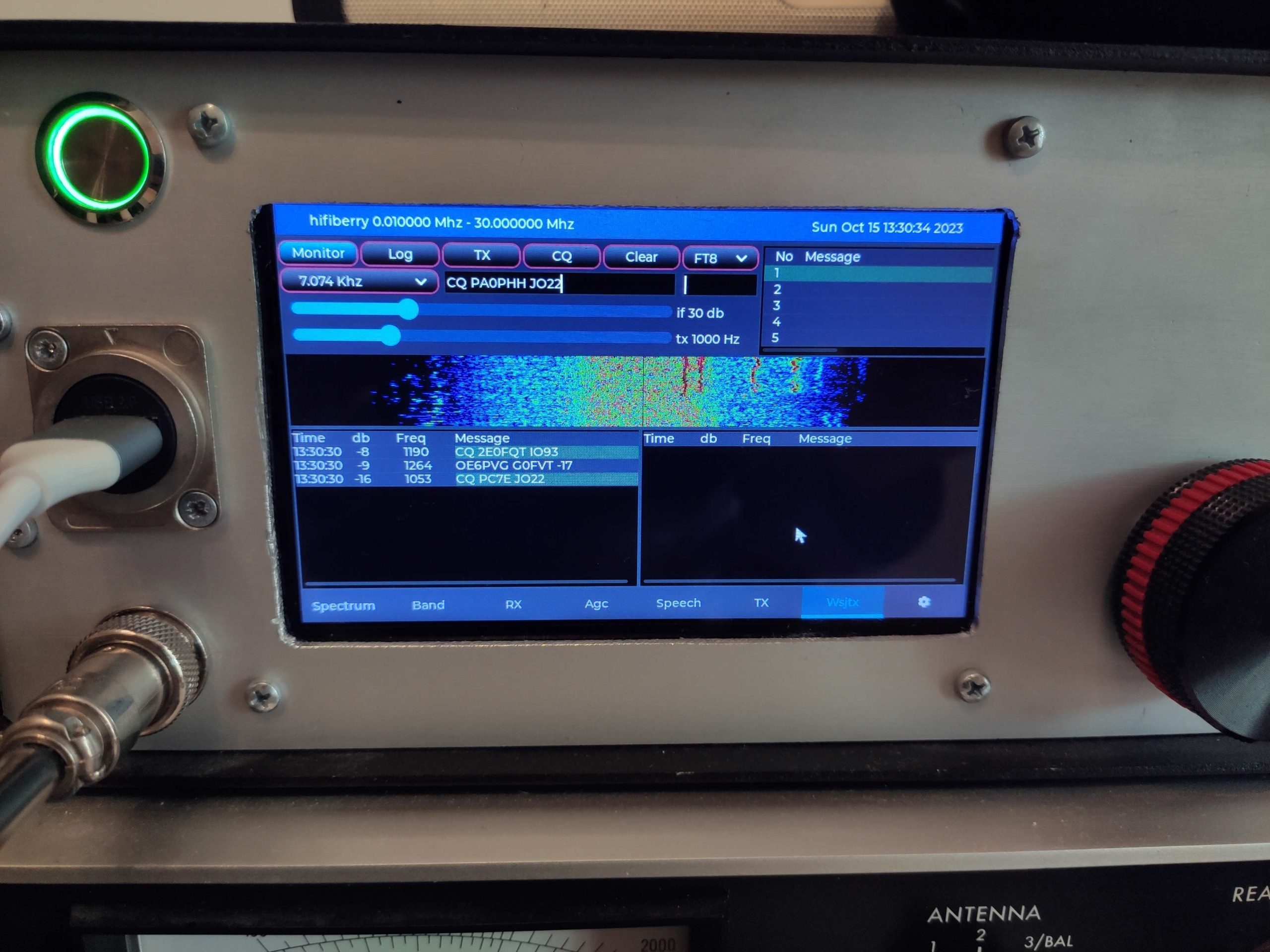
Verwendung des FT8-Modes
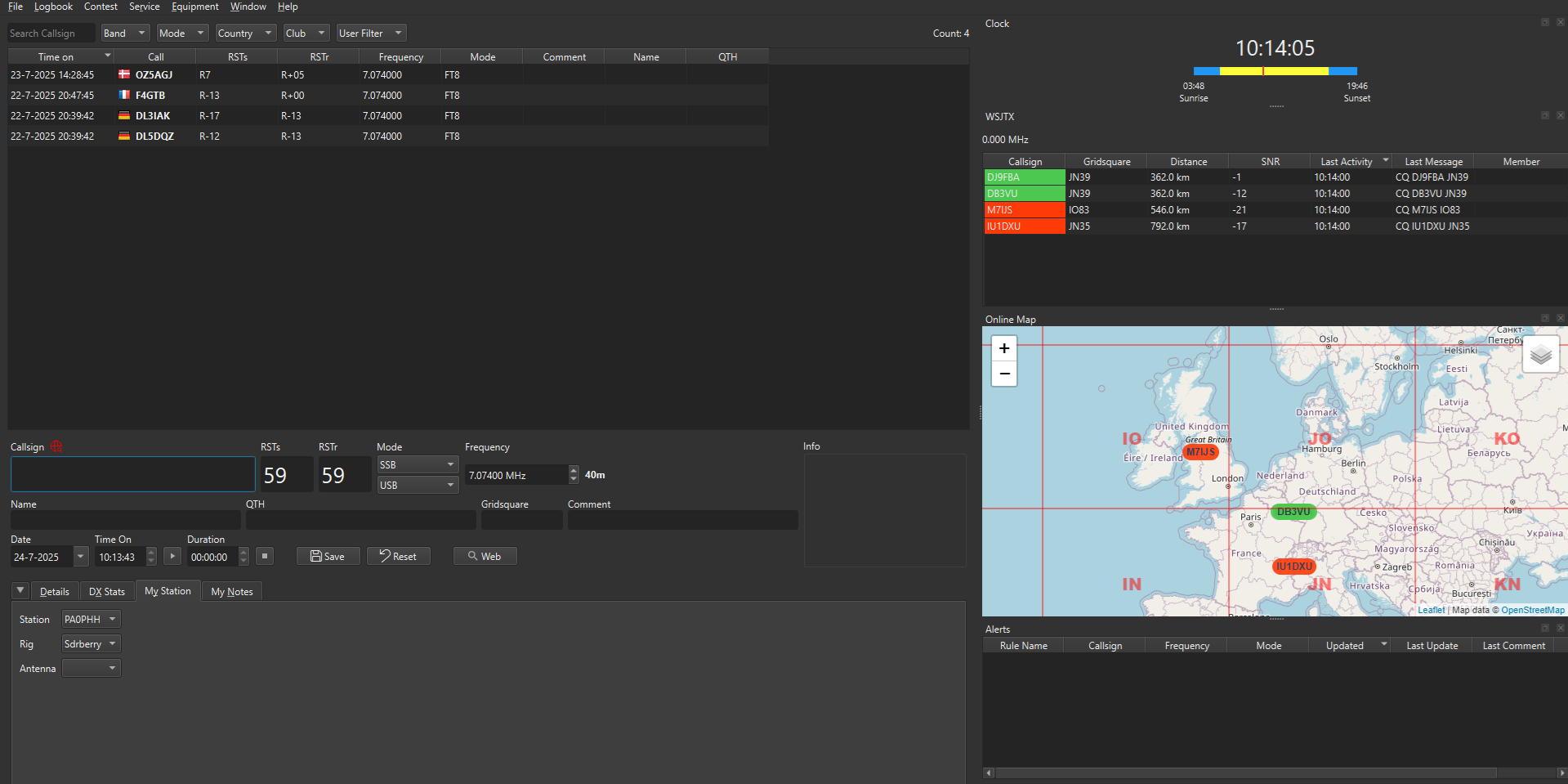
FT8-Oberfläche mit integriertem WSJT-X-Decoder und Stationsliste
SDRBerry enthält die WSJTX-Bibliothek von Joe Taylor (K1JT) für die FT8-Dekodierung und -Kodierung.
- FT8-Mode wählen: Stellen Sie im Hauptmenü den Mode auf FT8 um.
- Frequenz einstellen: Gehen Sie auf eine übliche FT8-Frequenz (z. B. 14.074 MHz für 20m).
- Wasserfall und Dekodierung: Der Wasserfall zeigt die FT8-Signale. Der Decoder wertet automatisch alle 15 Sekunden aus.
- Tastatur für FT8: Schliessen Sie eine USB-Tastatur an, um Ihr Rufzeichen und Ihren Grid Locator einzugeben.
- Automatisches TX/RX: SDRBerry steuert die TX/RX-Sequenzen in FT8 automatisch.
- Standardmeldungen: vordefinierte Makros für Standard-FT8-QSOs (CQ, Rapport, 73).
💡 WSJT-X UDP: SDRBerry kann die FT8-Dekodierungen auch per UDP an eine externe Software senden (z. B. WSJT-X auf einem anderen Computer), für Logging und Statistiken.
🔧 Erweiterte Funktionen
Rauschunterdrückung
SDRBerry enthält mehrere Algorithmen zur Rauschunterdrückung, übernommen aus dem UHSDR-Projekt von DD4WH.
🔊 LMS (Least Mean Square)
Adaptiver Algorithmus zur Rauschminderung in Echtzeit. Wirksam bei schwachen Signalen mit konstantem Grundrauschen.
📊 Spectral Noise Reduction
Fortgeschrittene spektrale Rauschreduktion, entwickelt von Kim. FFT-Analyse, um das Rauschen zu entfernen und das Signal zu erhalten.
⚙️ Einstellbare Parameter
Stärke der Rauschminderung über die Oberfläche einstellbar. Testen Sie je nach Ausbreitungsbedingungen verschiedene Einstellungen.
🎛️ Sofort ein/aus
Schnelles Ein- und Ausschalten zum Vergleich mit und ohne Rauschminderung. Eigene Taste in der Oberfläche.
📌 Hinweis des Autors (PA0PH): «Der Code zur Rauschunterdrückung ist eine Portierung der bemerkenswerten Arbeit von DD4WH für UHSDR, angepasst für den Raspberry Pi mit Liquid-DSP. Die Leistung in SSB ist ausgezeichnet!»
Wasserfallanzeige
Wasserfallanzeige in Echtzeit mit FFT-Spektrum
Die Wasserfallanzeige (Waterfall) stellt das HF-Spektrum in Echtzeit und den zeitlichen Verlauf der Signale dar.
📊 Funktionen des Wasserfalls
- Spektrum in Echtzeit: FFT mit schneller Aktualisierung
- Wasserfall-Verlauf: vertikale Anzeige mit Bildlauf
- Einstellbare Bandbreite: Zoom auf interessante Bereiche
- Farbpalette: anpassbar für besseren Kontrast
- Click-to-tune: Klicken Sie auf ein Signal, um es abzustimmen
- Bandmarkierungen: Anzeige der Bandgrenzen
Sichere Shutdown-Taste
SDRBerry hat in der Oberfläche eine Shutdown-Taste, um den Raspberry Pi sauber herunterzufahren, ohne den USB-Stick zu beschädigen.
⚠️ WICHTIG: Schalten Sie den Raspberry Pi NIE einfach durch Ziehen des Netzteils aus! Verwenden Sie immer die Shutdown-Taste der Oberfläche oder den Befehl sudo shutdown -h now per SSH. So vermeiden Sie eine Beschädigung des Dateisystems.
🔬 Fehlerbehebung und häufige Probleme
🚨 Problem: SDRBerry erkennt mein SDR nicht
Lösungen:
- Prüfen Sie, ob das SDR richtig per USB angeschlossen ist
- Testen Sie die Erkennung mit SoapySDRUtil:
SoapySDRUtil --find - Beim Pluto: Prüfen Sie die USB-Netzwerkverbindung (IP-Adresse 192.168.2.1)
- Beim RadioBerry: Prüfen Sie, ob Sie mit
sudostarten - Prüfen Sie die Logs:
cat ~/sdrberry.log
🚨 Problem: kein Audio beim Empfang
Lösungen:
- Prüfen Sie, ob die USB-Audiokarte erkannt wird:
aplay -l - Testen Sie das System-Audio:
speaker-test -c 2 - In SDRBerry: Menü Setup → Audio → das richtige Gerät wählen
- Erhöhen Sie die Lautstärke in der SDRBerry-Oberfläche
- Prüfen Sie, ob der Mode nicht auf MUTE steht
🚨 Problem: Touchscreen reagiert nicht
Lösungen:
- Prüfen Sie die DSI-Verbindung des Bildschirmkabels
- Testen Sie mit einer USB-Maus, um festzustellen, ob es am Bildschirm oder an der Oberfläche liegt
- Prüfen Sie die Event-Nummern:
ls /dev/input/ - Passen Sie bei Bedarf die Konfigurationsdatei an (siehe install/)
- Beim Touch Display 2: Prüfen Sie, ob Sie bei der Installation
T2verwendet haben
🚨 Problem: grafische Oberfläche zu klein/zu gross
Lösungen:
- Prüfen Sie die Auflösung in
/boot/config.txt - SDRBerry ist für 800x480 (DSI) oder 1280x720 (Touch 2) optimiert
- Im Wiki erfahren Sie, wie Sie die Auflösung ändern: GitHub Wiki
- Bei geänderter Auflösung ist eine Neukompilierung nötig (fortgeschritten)
🚨 Problem: Verzögerungen oder Ruckeln in der Oberfläche
Lösungen:
- Verwenden Sie mindestens einen Raspberry Pi 4 (4GB oder 8GB), der Pi 3 ist zu langsam
- Prüfen Sie, ob Sie einen schnellen USB-Stick verwenden (keine SD-Karte!)
- Verringern Sie die FFT-Grösse, wenn der Wasserfall zu viel Leistung braucht
- Schliessen Sie unnötige Programme im Hintergrund
- Für die USB-Maus: Parameter
usbhid.mousepoll=2wurde bereits von install.sh hinzugefügt
🚨 Problem: Kompilierfehler bei der Installation
Lösungen:
- Prüfen Sie, ob Sie Raspberry Pi OS 64-bit verwenden (nicht 32-bit)
- Stellen Sie sicher, dass das System aktuell ist:
sudo apt update && sudo apt upgrade - Prüfen Sie den freien Speicherplatz:
df -h - Starten Sie die Installation nach einem Neustart erneut
- Konsultieren Sie die Fehlerlogs und melden Sie das Problem auf GitHub, falls es bestehen bleibt
📖 Ressourcen und Dokumentation
📂 Offizielles GitHub-Repository
Quellcode, Dokumentation, Wiki, Konfigurationsbeispiele und Community-Support.
🔗 Zu GitHub📺 Demovideo
SDRBerry in Aktion in einem professionellen Gehäuse mit VFO und Touchscreen.
🎬 Auf YouTube ansehen📚 Weitere Dokumentation
- GitHub-Wiki: https://github.com/paulh002/sdrberry/wiki
- Installationsanleitung: Datei
install_guide.txtim Repository - Konfigurationsbeispiele: Verzeichnis
install/auf GitHub - Issues und Support: GitHub Issues
🎓 Weiterführendes
🔧 Verwandte Projekte
- RadioBerry: offizieller SDR-HAT
- UHSDR: Projekt von DD4WH
- WSJT-X: FT8-Suite von K1JT
- Liquid-DSP: DSP-Bibliothek
📖 Lernen
- Modernes C++: lehrreicher Code
- Liquid-DSP: Signalverarbeitung
- LVGL: eingebettete GUI
- SoapySDR: SDR-Framework
💬 Botschaft des Autors PA0PH: «SDRBerry ist ein Open-Source-Lernprojekt. Hauptziel ist es, die C++-Programmierung, die Signalverarbeitung mit Liquid-DSP und vor allem die Nutzung des GUI-Toolkits LVGL v8 zu erkunden. Beiträge und Anregungen sind auf GitHub willkommen!»
❓ Häufige Fragen (FAQ)
❓ Welchen Raspberry Pi soll ich wählen?
Antwort: Der Raspberry Pi 4 Model B (4GB oder 8GB) ist das empfohlene Minimum. Der Pi 5 funktioniert ebenfalls. Der Pi 3 ist für eine flüssige grafische Oberfläche zu langsam.
❓ Kann ich eine SD-Karte verwenden?
Antwort: Nicht empfohlen! SD-Karten sind langsam und fallen oft aus. Verwenden Sie für mehr Zuverlässigkeit einen schnellen USB-Stick (Samsung Fit Plus 32GB+).
❓ Unterstützt SDRBerry das Senden?
Antwort: Ja, bei SDRs, die TX unterstützen: Pluto, RadioBerry, HackRF und HiFiBerry (QSE). RTL-SDR und SDRPlay sind reine RX-Geräte.
❓ Lässt sich SDRBerry ohne Bildschirm nutzen?
Antwort: Ja, über VNC Framebuffer oder die Weboberfläche. Am besten ist aber nach wie vor ein direkt angeschlossener 7"-Touchscreen.
❓ Ist SDRBerry stabil?
Antwort: Das Projekt befindet sich in der Beta-Phase. Die Grundfunktionen (RX SSB, FM) sind stabil. FT8 und TX sind in aktiver Entwicklung. Rechnen Sie mit Fehlern und häufigen Updates.
❓ Kann ich zum Projekt beitragen?
Antwort: Unbedingt! SDRBerry ist Open Source. Auf GitHub können Sie beitragen: Code, Dokumentation, Tests, Fehlerberichte usw.
🚀 Legen Sie los mit SDRBerry!
Sie haben jetzt alles in der Hand, um SDRBerry auf Ihrem Raspberry Pi zu installieren und zu konfigurieren. Experimentieren Sie, passen Sie an und teilen Sie Ihre Projekte mit der Amateurfunk-Gemeinschaft!
Viel Spass mit SDR und 73! 📡
📂 Projekt auf GitHub ansehen📋 Vollständige Installations-Checkliste
✅ Abschliessende Checkliste
- ☐ Raspberry Pi 4/5 mit passendem Netzteil
- ☐ USB-Stick 32GB+ (keine SD-Karte!)
- ☐ 7"-Touchscreen (DSI, Touch 1 oder Touch 2)
- ☐ SDR-Hardware nach Wahl (Pluto / RadioBerry / RTL-SDR / usw.)
- ☐ Generischer USB-Audioadapter
- ☐ Raspberry Pi OS 64-bit Lite installiert
- ☐ System aktualisiert (
apt update && upgrade) - ☐ raspi-config: I2C aktiviert, Boot CLI Autologin
- ☐ Skript install.sh heruntergeladen und ausgeführt
- ☐ SDRBerry erfolgreich gestartet
- ☐ Audio konfiguriert und funktionsfähig
- ☐ SDR in der Oberfläche erkannt
- ☐ Empfang getestet und bestätigt
- ☐ (Optional) Drehgeber / Controller konfiguriert
- ☐ (Optional) I2C-Filter konfiguriert
- ☐ (Optional) Weboberfläche erreichbar


Diese Website misst ihre Besucherzahlen mit Google Analytics, nur wenn Sie zustimmen. Keine Werbung. Mehr erfahren