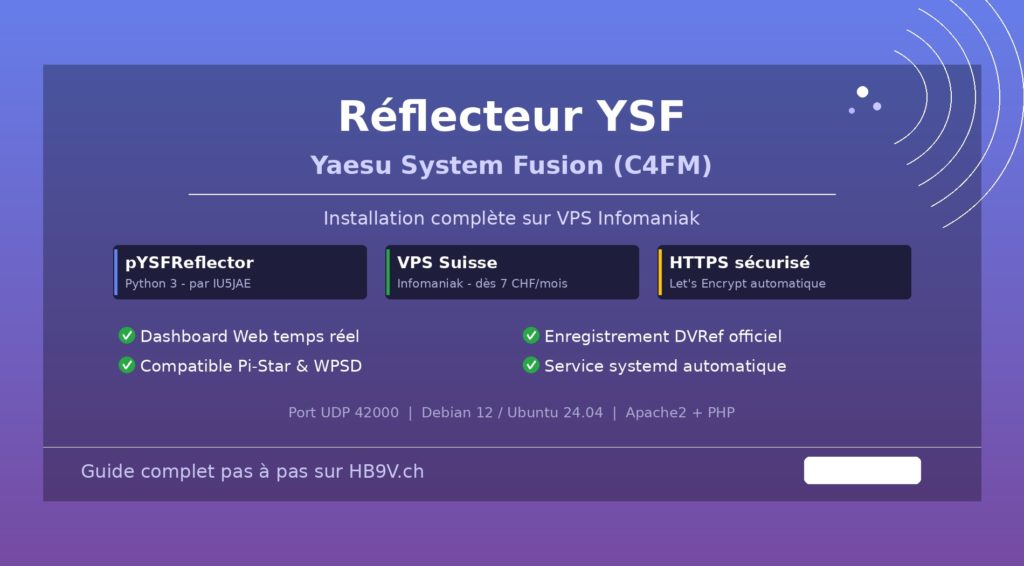
🛰️ Installazione completa di un riflettore YSFReflector su VPS Infomaniak: questa guida Le permetterà di installare e configurare il Suo riflettore System Fusion (C4FM) ospitato in Svizzera, con dashboard web, HTTPS e registrazione ufficiale su DVRef. Compatibile con Debian 11/12 e Ubuntu 22.04/24.04.
📡 Che cos'è un riflettore YSF?
Un riflettore YSF (Yaesu System Fusion) è un server che permette di collegare tramite Internet più stazioni radioamatoriali che usano il modo digitale C4FM di Yaesu. Funziona come un punto d'incontro centrale dove tutti gli utenti connessi possono comunicare insieme, creando così «stanze» di conversazione mondiali.
🎯 Principio di funzionamento: quando un radioamatore trasmette con la sua radio collegata al riflettore, il segnale viene ridistribuito istantaneamente a tutti gli altri utenti connessi, permettendo QSO di gruppo su scala mondiale.
Perché pYSFReflector?
Questo tutorial usa pYSFReflector, sviluppato da IU5JAE. È una versione moderna in Python che sostituisce la vecchia versione C++ di G4KLX.
🐍 Python moderno
Nessuna compilazione C++, installazione diretta e semplice
✅ Compatibile
Funziona con Pi-Star, WPSD e tutte le radio YSF
🔄 Manutenuto
Aggiornamenti regolari e correzioni di bug attive
💪 Stabile
Migliore gestione delle connessioni, meno crash
🇨🇭 Perché Infomaniak?
Infomaniak è un provider svizzero di riferimento, particolarmente adatto per ospitare un riflettore radioamatoriale:
Protezione dei dati ottimale
Datacenter ecologici certificati
Infrastruttura SSD NVMe
A partire da 7 CHF/mese
📋 Prerequisiti
Configurazione VPS minima
- 1 vCPU
- 1 GB RAM
- 10 GB SSD
- Sistema: Debian 12 o Ubuntu 24.04 LTS (consigliato)
Informazioni da preparare
📝 Prima di iniziare, tenga a portata di mano:
- Nome del riflettore: massimo 16 caratteri (es.: "HB9 SUISSE")
- Descrizione: massimo 14 caratteri (es.: "Reflecteur CH")
- La Sua e-mail: per la registrazione su DVRef e Let's Encrypt
- Il Suo nominativo: nominativo radioamatoriale valido
- Nome di dominio: facoltativo ma consigliato per HTTPS
🚀 Installazione passo per passo
1. Preparazione del server
Si colleghi in SSH al Suo VPS Infomaniak:
ssh utilisateur@votre-ip-vps
Aggiorni il sistema:
sudo apt update
sudo apt upgrade -y
Installi gli strumenti di base:
sudo apt install -y git curl wget nano ufw
Crei la cartella di lavoro:
cd ~
mkdir ysf-install
cd ysf-install
2. Installazione di Python e delle dipendenze
Installi Python 3:
sudo apt install -y python3 python3-pip python3-venv
Verifichi l'installazione:
python3 --version
💡 Versione attesa: Python 3.9 o superiore (di solito 3.11 su Debian 12 / Ubuntu 24.04)
Installazione delle librerie Python
⚠️ Problema frequente: "externally-managed-environment"
Se ottiene questo errore con pip, usi uno dei 3 metodi qui sotto.
Metodo 1: tramite i pacchetti di sistema (CONSIGLIATO)
sudo apt install -y python3-aprslib python3-tinydb
Per la libreria "threaded", che non è nei repository:
sudo pip3 install threaded --break-system-packages
🚨 ATTENZIONE CRITICA: i trattini
Usi proprio DUE TRATTINI -- (trattini corti) e NON un trattino lungo tipografico U+2013. Se copia e incolla da un documento PDF o Word, verifichi questo punto! Un trattino lungo farà fallire il comando.
Metodo 2: installazione completa con pip
Se python3-tinydb non è disponibile:
sudo pip3 install aprslib --break-system-packages
sudo pip3 install tinydb --break-system-packages
sudo pip3 install threaded --break-system-packages
Metodo 3: configurazione permanente di pip
sudo mkdir -p /root/.config/pip
sudo nano /root/.config/pip/pip.conf
Aggiunga queste righe al file:
[global]
break-system-packages = true
Salvi con Ctrl+O, Invio, poi esca con Ctrl+X.
Ora può installare senza il flag:
sudo pip3 install aprslib tinydb threaded
Verifichi che le librerie siano installate:
pip3 list | grep -E "aprslib|tinydb|threaded"
3. Installazione di pYSFReflector
Scarichi pYSFReflector da GitHub:
cd ~/ysf-install
git clone https://github.com/iu5jae/pYSFReflector.git
Crei le cartelle necessarie:
sudo mkdir -p /opt/ysfreflector
sudo mkdir -p /var/log/ysfreflector
sudo mkdir -p /usr/local/etc
Copi i file:
cd pYSFReflector
sudo cp YSFReflector /opt/ysfreflector/
sudo cp YSFReflector.ini /opt/ysfreflector/
sudo chmod +x /opt/ysfreflector/YSFReflector
Crei il file deny.db:
sudo touch /usr/local/etc/deny.db
sudo chmod 644 /usr/local/etc/deny.db
⚠️ File critico: senza questo file deny.db, pYSFReflector genera un errore all'avvio. Il file contiene l'elenco degli utenti bloccati (vuoto all'inizio).
Imposti i permessi dei log:
sudo chown -R $USER:$USER /var/log/ysfreflector
4. Configurazione di YSFReflector
Modifichi il file di configurazione principale:
sudo nano /opt/ysfreflector/YSFReflector.ini
💡 Scorciatoie di nano:
- Ctrl+O poi Invio: salvare
- Ctrl+X: uscire
- Ctrl+W: cercare
Modifichi la sezione [General]:
[General]
Id=00000
Name=HB9 SUISSE
Description=Reflecteur CH
💡 Spiegazioni:
Id=00000: lo lasci a zero per ora. Lo cambierà dopo la registrazione su DVRefName: massimo 16 caratteri (spazi compresi)Description: massimo 14 caratteri
Verifichi la sezione [Network]:
[Network]
Port=42000
⚠️ Porta standard YSF: la porta 42000/UDP è la porta standard per YSF. Non la cambi se non in caso di assoluta necessità, perché potrebbe causare problemi di compatibilità.
Verifichi la sezione [Log]:
[Log]
FilePath=/var/log/ysfreflector
FileRoot=YSFReflector
FileLevel=1
DisplayLevel=1
FileRotate=1
Salvi il file: Ctrl+O, Invio, Ctrl+X
5. Installazione della dashboard web
Per Ubuntu 24.04 / Debian 12:
sudo apt install -y apache2 php libapache2-mod-php php-mbstring php-xml php-curl
Per Ubuntu 22.04 / Debian 11:
sudo apt install -y apache2 php libapache2-mod-php php8.1-mbstring php8.1-xml php8.1-curl
Attivi e avvii Apache:
sudo systemctl enable apache2
sudo systemctl start apache2
Scarichi la dashboard:
cd ~/ysf-install
git clone https://github.com/dg9vh/YSFReflector-Dashboard.git
Installi la dashboard:
sudo rm -rf /var/www/html/*
sudo cp -R YSFReflector-Dashboard/* /var/www/html/
sudo rm -f /var/www/html/index.html
Crei il file di configurazione:
sudo mkdir -p /var/www/html/config
sudo nano /var/www/html/config/config.php
Copi questo contenuto (adatti l'URL alla Sua situazione):
<?php
// Percorsi (SENZA slash finale)
define("LOGPATH", "/var/log/ysfreflector");
define("LOGPREFIX", "YSFReflector");
define("INIPATH", "/opt/ysfreflector");
define("INIFILENAME", "YSFReflector.ini");
define("REFL_PATH", "/opt/ysfreflector");

// Compatibilità versioni precedenti
define("YSFREFLECTORLOGPATH", "/var/log/ysfreflector");
define("YSFREFLECTORLOGPREFIX", "YSFReflector");
define("YSFREFLECTORINIPATH", "/opt/ysfreflector");
define("YSFREFLECTORINIFILENAME", "YSFReflector.ini");
define("YSFREFLECTORPATH", "/opt/ysfreflector");

// Parametri di visualizzazione
define("REFRESHAFTER", "10");
define("LOGO", "");
define("URL", "http://votre-domaine.com");
define("LOCALE", "fr_CH.utf8");
define("TIMEZONE", "Europe/Zurich");

// Funzionalità
define("SHOWSYSINFO", "1");
define("SHOWNETINFO", "1");
define("ENABLEXTDLOOKUP", "1");
define("QRZAPIKEY", "");
define("SHOWLH", "1");
define("LHLINES", "20");
define("DMRIDDATPATH", ".");
define("ENABLEYSFGATEWAY", "0");
?>
Salvi e imposti i permessi:
sudo chown -R www-data:www-data /var/www/html/
sudo chmod -R 755 /var/www/html/
sudo chmod 644 /var/www/html/config/config.php
sudo systemctl restart apache2
6. Configurazione del firewall (CRITICO)
🚨 FONDAMENTALE: DUE firewall da configurare
Ci sono DUE firewall da configurare obbligatoriamente:
- Firewall UFW: sul Suo server Linux
- Firewall Infomaniak: nel pannello di controllo web
Se ne configura solo uno, la dashboard NON sarà accessibile da Internet!
Parte 1: firewall UFW (sul server)
🚨 ATTENZIONE: autorizzi SSH PER PRIMO!
Autorizzi SSH PRIMA di attivare UFW, altrimenti resterà bloccato fuori e non potrà più accedere al Suo server!
sudo ufw allow 22/tcp
sudo ufw allow 42000/udp
sudo ufw allow 80/tcp
sudo ufw allow 443/tcp
sudo ufw enable
sudo ufw status verbose
💡 Le porte spiegate:
- 22/tcp: SSH - accesso remoto al server (CRITICO)
- 42000/udp: YSFReflector - traffico radio System Fusion
- 80/tcp: HTTP - dashboard web
- 443/tcp: HTTPS - dashboard protetta
Parte 2: firewall Infomaniak (pannello web)
- Acceda a manager.infomaniak.com
- Vada in Cloud & Serveurs → Public Cloud
- Selezioni il Suo VPS
- Clicchi su Firewall nel menu laterale
- Aggiunga queste 4 regole:
- Porta 22/TCP - Protocollo TCP - Origine: ovunque - Azione: consenti
- Porta 42000/UDP - Protocollo UDP - Origine: ovunque - Azione: consenti
- Porta 80/TCP - Protocollo TCP - Origine: ovunque - Azione: consenti
- Porta 443/TCP - Protocollo TCP - Origine: ovunque - Azione: consenti
- Salvi le modifiche
7. Configurazione del servizio systemd
Crei il file del servizio:
sudo nano /etc/systemd/system/ysfreflector.service
Copi questo contenuto:
[Unit]
Description=YSFReflector Service
After=network.target

[Service]
Type=simple
User=root
WorkingDirectory=/opt/ysfreflector
ExecStart=/usr/bin/python3 /opt/ysfreflector/YSFReflector /opt/ysfreflector/YSFReflector.ini
Restart=on-failure
RestartSec=10

[Install]
WantedBy=multi-user.target
Salvi, poi attivi e avvii il servizio:
sudo systemctl daemon-reload
sudo systemctl enable ysfreflector.service
sudo systemctl start ysfreflector.service
sudo systemctl status ysfreflector.service
✅ Servizio attivo: deve vedere active (running) in verde. Se è così, il Suo riflettore funziona!
Comandi utili
sudo systemctl status ysfreflector.service: vedere lo statosudo systemctl restart ysfreflector.service: riavviaresudo journalctl -u ysfreflector.service -f: log in tempo reale
Test della dashboard
Apra il browser e vada su: http://votre-ip-vps/
Dovrebbe vedere la dashboard con le informazioni del Suo riflettore!
📝 Registrazione su DVRef
⚠️ Importante: la registrazione si fa ora SOLO su DVRef.com. Il vecchio registro YSFReflector.de non è più mantenuto da giugno 2024.
Procedura di registrazione
- Vada su https://dvref.com/ysf/new
- Compili il modulo:
- Name: nome del Suo riflettore (es.: "HB9 SUISSE")
- Description: descrizione breve
- Country: codice del paese (CH, FR, BE, ecc.)
- FQDN/IP: il Suo IP o nome di dominio
- Port: 42000
- Email: il Suo indirizzo e-mail
- Callsign: il Suo nominativo di radioamatore
- Convalidi il modulo
- Riceverà un'e-mail di conferma
- Clicchi sul link nell'e-mail per attivare
- Annoti il Suo ID a 5 cifre (es.: 12345)
Aggiornamento della configurazione
Modifichi il file di configurazione:
sudo nano /opt/ysfreflector/YSFReflector.ini
Modifichi la riga Id:
[General]
Id=12345
Name=HB9 SUISSE
Description=Reflecteur CH
Sostituisca 12345 con il Suo ID reale. Salvi e riavvii:
sudo systemctl restart ysfreflector.service
⏱️ Tempi di propagazione: il Suo riflettore comparirà negli elenchi di Pi-Star e WPSD entro 24-48 ore. È normale, la propagazione DNS richiede tempo.
🔒 Configurazione HTTPS con Let's Encrypt
⚠️ Nome di dominio necessario: per HTTPS deve avere un nome di dominio che punta al Suo VPS. Un semplice indirizzo IP non basta.
Installazione di Certbot
sudo apt update
sudo apt install -y certbot python3-certbot-apache
Ottenere il certificato SSL
sudo certbot --apache -d ysf.votredomaine.com
Sostituisca ysf.votredomaine.com con il Suo vero nome di dominio. Risponda alle domande:
- Email: inserisca la Sua e-mail
- Terms of Service: digiti
Y - Share email:
YoN(facoltativo) - Redirect HTTP to HTTPS: scelga
2per reindirizzare automaticamente
Verifica
sudo certbot certificates
Aggiornamento della dashboard
sudo nano /var/www/html/config/config.php
Modifichi la riga URL:
define("URL", "https://ysf.votredomaine.com");Salvi e riavvii Apache:
sudo systemctl restart apache2
Provi: https://ysf.votredomaine.com - Dovrebbe vedere un lucchetto verde nella barra degli indirizzi!
🔒 HTTPS attivato: la Sua dashboard ora è protetta. Il certificato si rinnoverà automaticamente ogni 60 giorni tramite un cron job automatico di Certbot.
🎨 Personalizzazione della dashboard
Aggiungere un logo
Carichi il Suo logo (PNG, consigliato 200x200px):
scp logo.png utilisateur@votre-ip:/home/utilisateur/
ssh utilisateur@votre-ip
sudo mv ~/logo.png /var/www/html/logo.png
sudo chown www-data:www-data /var/www/html/logo.png
Lo attivi nella configurazione:
sudo nano /var/www/html/config/config.php
define("LOGO", "logo.png");Modificare il nome e la descrizione
sudo nano /opt/ysfreflector/YSFReflector.ini
[General]
Id=12345
Name=IL MIO RIFLETTORE YSF
Description=La mia descrizione
Riavvii il riflettore:
sudo systemctl restart ysfreflector.service
🔧 Manutenzione
Manutenzione mensile consigliata
sudo apt update
sudo apt upgrade -y
sudo apt autoremove -y
Verificare lo spazio su disco
df -h
Pulire i vecchi log
sudo find /var/log/ysfreflector/ -name "*.log" -mtime +30 -delete
Backup della configurazione
mkdir -p ~/backups
sudo cp /opt/ysfreflector/YSFReflector.ini ~/backups/YSFReflector.ini.$(date +%Y%m%d)
sudo cp /var/www/html/config/config.php ~/backups/config.php.$(date +%Y%m%d)
🔧 Risoluzione dei problemi
Problema 1: dashboard con pagina bianca
sudo tail -50 /var/log/apache2/error.log
sudo systemctl status ysfreflector.service
ls -la /var/log/ysfreflector/
Problema 2: il servizio non si avvia
sudo journalctl -u ysfreflector.service -n 100
In caso di errore "deny.db not found":
sudo touch /usr/local/etc/deny.db
sudo chmod 644 /usr/local/etc/deny.db
sudo systemctl restart ysfreflector.service
Problema 3: dashboard non raggiungibile
Verifichi i due firewall:
sudo ufw status | grep 80
sudo systemctl status apache2
Verifichi anche nel pannello Infomaniak che le porte 80 e 443 siano aperte.
Problema 4: non visibile in Pi-Star
Checklist:
- ✓ Registrato su DVRef.com?
- ✓ E-mail di conferma attivata?
- ✓ ID aggiornato in YSFReflector.ini?
- ✓ Porta 42000/UDP aperta (UFW + Infomaniak)?
- ✓ Servizio ysfreflector in esecuzione (running)?
- ✓ Atteso almeno 24-48h?
🎯 Conclusione
🎉 Congratulazioni!
Il Suo riflettore YSF è ora operativo sul Suo VPS Infomaniak. Dispone di un server professionale con dashboard web, HTTPS protetto e registrazione ufficiale su DVRef.
pYSFReflector installato e configurato
Interfaccia accessibile 24/7
HTTPS e doppio livello di firewall
Visibile in Pi-Star/WPSD
Risorse utili
- DVRef.com - Registro ufficiale YSF
- pYSFReflector su GitHub
- Dashboard su GitHub
- Infomaniak VPS
- Let's Encrypt
📚 Da leggere anche su HB9V
- 📡 Installazione di un riflettore XLX multiprotocollo: guida completa per installare un riflettore XLX compatibile con D-STAR, DMR e YSF
- 📻 WPSD: l'hotspot radioamatoriale definitivo: configuri il Suo hotspot per accedere ai riflettori YSF, DMR e D-STAR
- 🖨️ Supporto FTM-510 e FTM-500 in stampa 3D: file STL gratuiti per la Sua radio Yaesu C4FM
- 📊 Hotspot DMR per radioamatori: guida completa: Pi-Star, WPSD, Brandmeister e talkgroup svizzeri
🤝 I nostri partner

Phonicom.ch: specialista per radioamatori in Svizzera
Da Phonicom trova le radio Yaesu C4FM, gli hotspot WPSD e tutti gli accessori per la rete Yaesu System Fusion. Consulenza personalizzata e consegna in Svizzera.
Visiti phonicom.ch →