
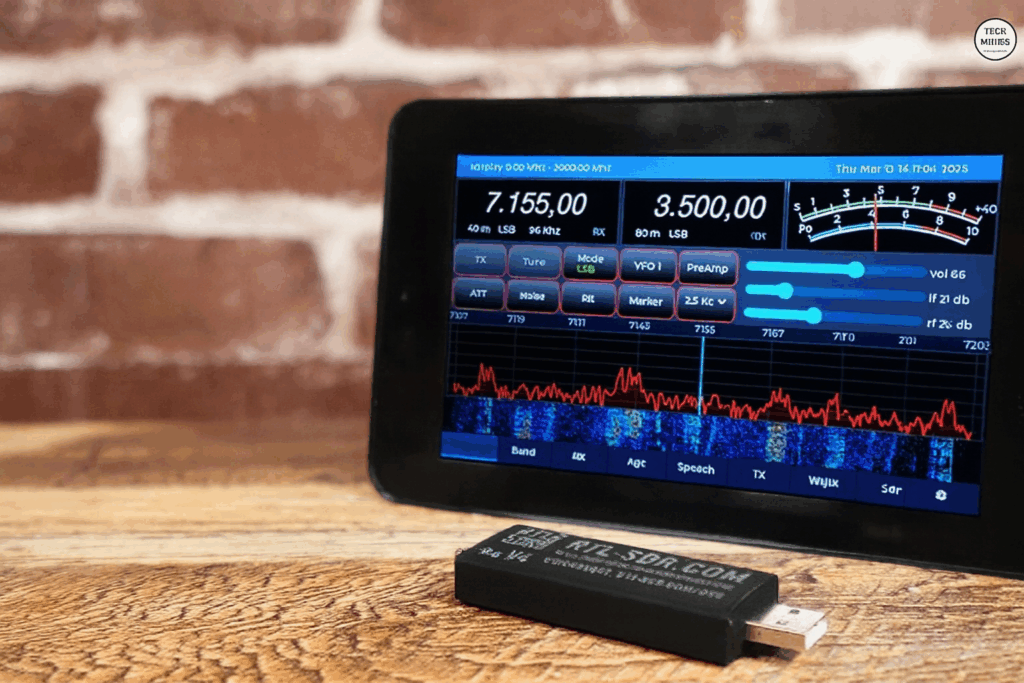
📡 SDRBerry: trasformi il Suo Raspberry Pi in una stazione SDR completa
SDRBerry è un progetto open source che trasforma un Raspberry Pi in una stazione SDR (Software Defined Radio) professionale con interfaccia grafica tattile. Compatibile con numerosi SDR in ricezione (RTL-SDR, SDRPlay) e in ricetrasmissione (Adalm Pluto, RadioBerry, HackRF), offre funzioni avanzate come la riduzione del rumore, il supporto FT8 e il controllo remoto. Questa guida completa all'installazione di SDRBerry Le spiega passo dopo passo come installare e configurare SDRBerry su Raspberry Pi 4 o 5 per creare la Sua stazione SDR radioamatoriale.
📑 Indice
🎯 Che cos'è SDRBerry?
SDRBerry è un progetto creato da Paul Hoijer (PA0PHH) che trasforma un Raspberry Pi in un ricetrasmettitore SDR completo con un'interfaccia grafica moderna basata su LVGL v8. È una soluzione ideale per i radioamatori che desiderano costruire la propria stazione SDR portatile ed economica.
🎬 SDRBerry in azione: dimostrazione video
Scopra SDRBerry in un bellissimo contenitore con VFO e schermo tattile:
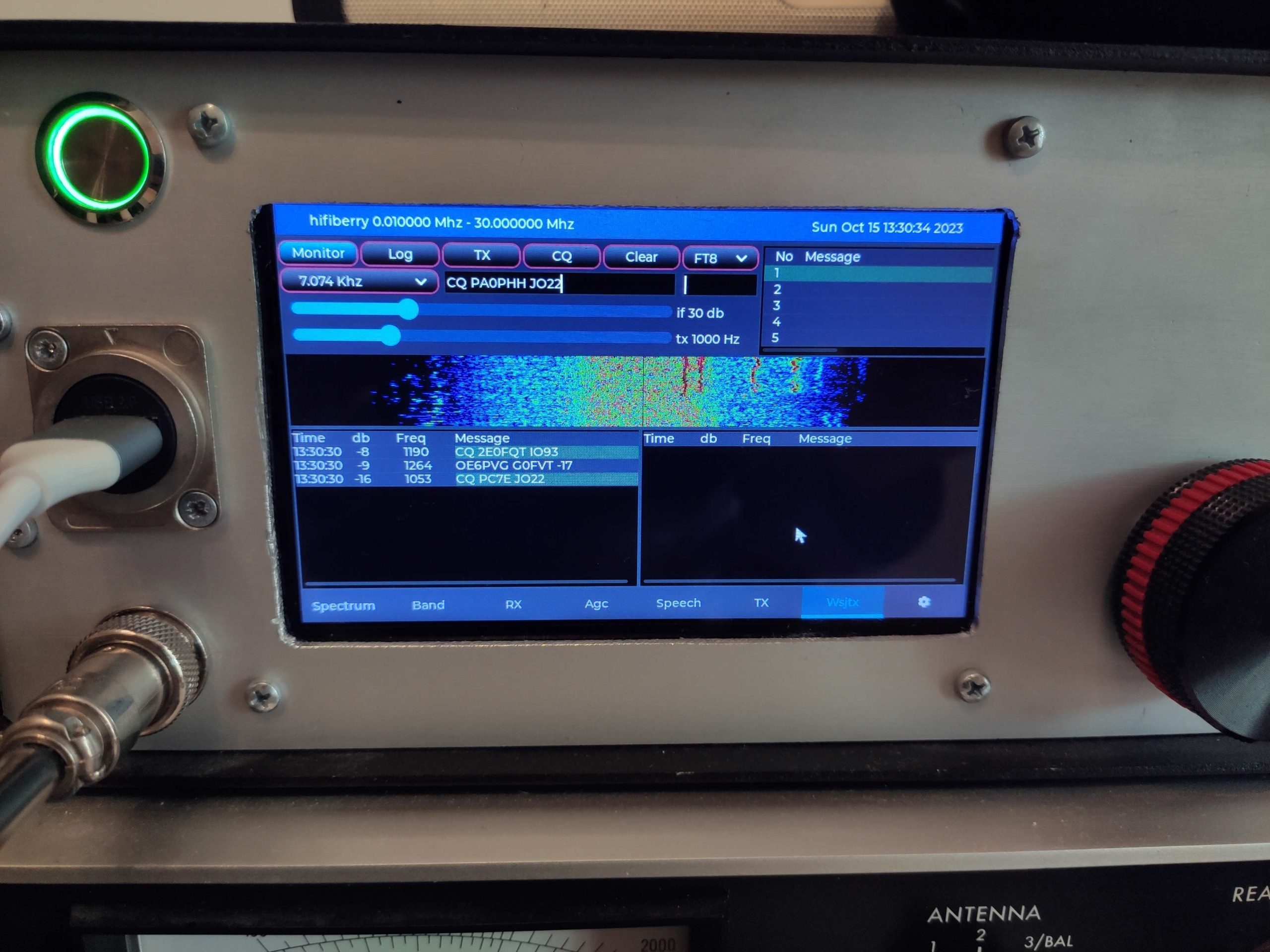
Interfaccia principale di SDRBerry con waterfall e comandi tattili
✨ Progetto in sviluppo attivo: SDRBerry è attualmente in fase beta e continua a evolversi con nuove funzioni aggiunte regolarmente. Il codice sorgente è disponibile su GitHub.
⏱️ Tempo di installazione: 2-3 ore (compilazione inclusa)
💡 Livello: intermedio (conoscenze di base di Linux)
📦 Costo totale: a partire da 150€ (Raspberry Pi + schermo + SDR RTL-SDR)
🔍 Funzioni principali
Supporto nativo per Pluto, RadioBerry, RTL-SDR, SDRPlay, HackRF e altri tramite SoapySDR
Interfaccia grafica LVGL ottimizzata per schermi tattili da 7" (800x480 o 1280x720)
SSB, FM, FT8 e altri, con decodificatore Morse integrato
Algoritmi avanzati LMS e riduzione spettrale (codice di DD4WH)
Compatibile con N1MM+ e altri software tramite il protocollo FT-981
Interfaccia web VueJS 3 per il controllo remoto
Libreria WSJTX di Joe Taylor K1JT per FT8
Supporto di encoder ottici, controller MIDI, filtri I2C
Spettro e waterfall in tempo reale
🛠️ Materiale necessario
📦 Elenco del materiale necessario
| Componente | Specifica | Note |
|---|---|---|
| 🖥️ Raspberry Pi | Pi 4 Model B (4GB/8GB) o Pi 5 | OBBLIGATORIO Pi 4 consigliato come minimo |
| 📱 Schermo tattile | 7" DSI 800x480 o Touch 2 1280x720 | Schermi Waveshare o ufficiali Raspberry Pi |
| 💾 Memoria di massa | Chiavetta USB 32GB+ (Samsung Fit Plus) | ⚠️ Evitare le schede SD (poco affidabili) |
| 🔊 Interfaccia audio | Adattatore audio USB generico | Per ingresso/uscita audio |
| 📡 Hardware SDR | Pluto / RadioBerry / RTL-SDR / SDRPlay | A seconda delle Sue esigenze e del budget |
| ⚡ Alimentazione | 5V 3A minimo (USB-C per Pi 4/5) | Alimentatore ufficiale consigliato |
| 🎛️ Controller (facoltativo) | Encoder ottico / Contour Shuttle / MIDI | Per il controllo del VFO e dei parametri |
⚠️ Importante, scelta della memoria di massa: le schede SD sono sconsigliate perché tendono a guastarsi rapidamente. Preferisca una chiavetta USB veloce tipo Samsung Fit Plus 32GB o superiore per l'installazione di Raspberry Pi OS.
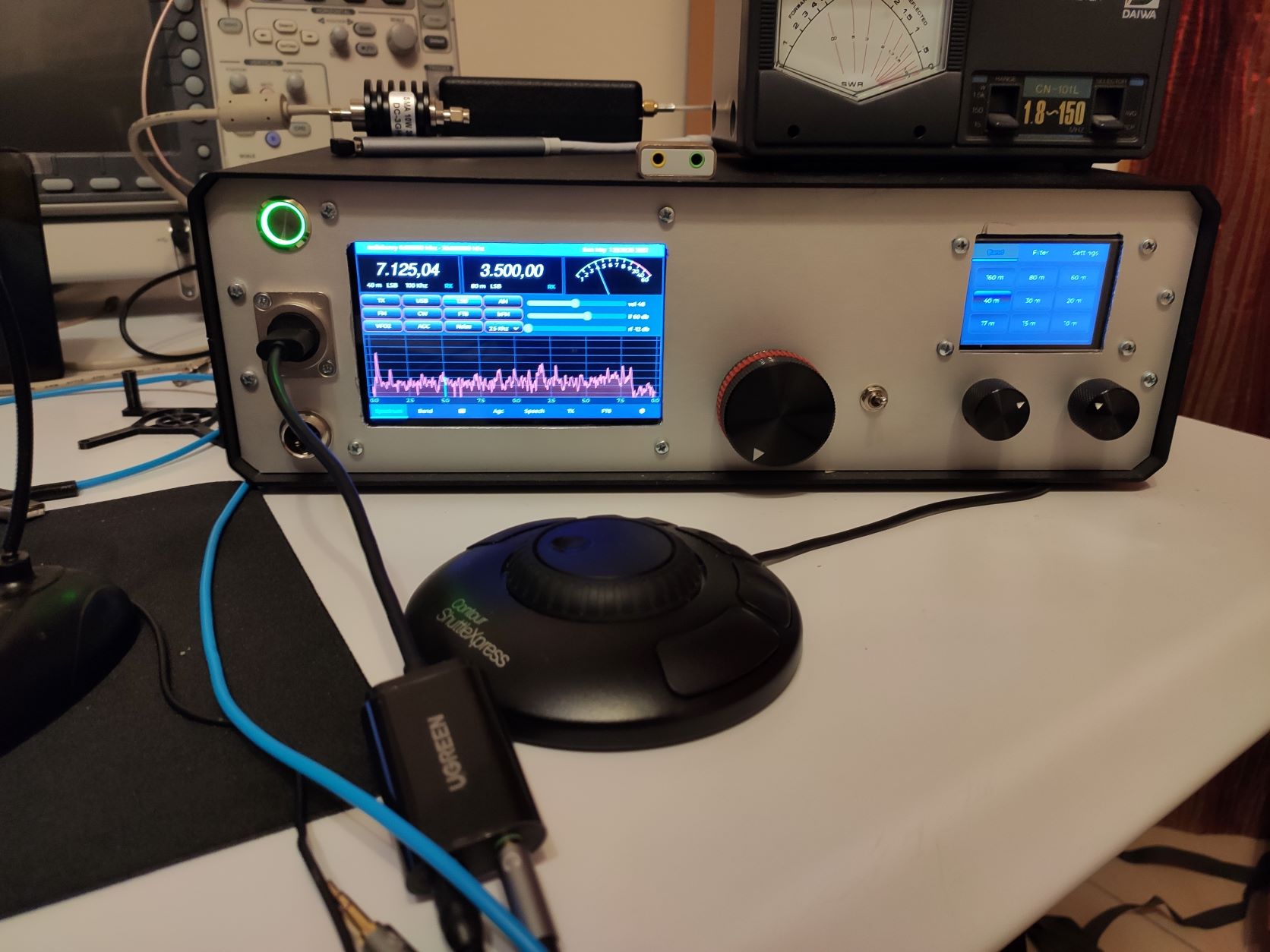
Esempio di SDRBerry montato in un contenitore professionale con schermo tattile da 7"
🔌 Schema di collegamento tipico
📋 Configurazione hardware consigliata
📡 Hardware SDR supportato
🔵 Adalm Pluto SDR
✅ RX/TX 325 MHz - 3.8 GHz
SDR compatto di Analog Devices in grado di trasmettere e ricevere. Ottimo compromesso prestazioni/prezzo per iniziare con l'SDR in trasmissione.
🟢 RadioBerry
✅ RX/TX HF 0-30 MHz
HAT per Raspberry Pi progettato appositamente per il radiantismo in HF. Transceiver completo con trasmissione da 150mW. Integrazione perfetta con SDRBerry.
🔴 RTL-SDR
📡 SOLO RX 24 - 1766 MHz
Chiavetta USB DVB-T convertita in SDR. Soluzione economica per la sola ricezione. Con RTL-SDR non è possibile trasmettere.
🟣 SDRPlay (RSP)
📡 SOLO RX Alte prestazioni
Ricevitori SDR di fascia alta. Ottima sensibilità e dinamica. Modelli RSPdx, RSP1A, ecc. Solo ricezione, nessuna trasmissione.
🟠 HackRF One
✅ RX/TX 1 MHz - 6 GHz
SDR open source half-duplex: trasmette o riceve, ma non entrambe le cose contemporaneamente. Ampia larghezza di banda. Per utenti esperti.
🎵 HiFiBerry + DirectSDR
🎛️ QSD/QSE Audio SDR
Usa una scheda audio HiFiBerry come SDR. Soluzione audio di alta qualità per le HF. Con il QSE (Quadrature Sampling Exciter) è possibile trasmettere.
💡 Quale SDR scegliere?
- Principiante con budget limitato: RTL-SDR (~25€) per la sola ricezione
- RX/TX HF/VHF economico: Adalm Pluto (~200€)
- Soluzione integrata Raspberry: RadioBerry HAT (~150€)
- Ricezione di fascia alta: SDRPlay RSPdx (~200€)
- Banda larga RX/TX: HackRF One (~300€)
⚠️ IMPORTANTE, capacità di trasmissione (TX):
SDRBerry può trasmettere SOLO se il Suo hardware SDR lo supporta!
- ✅ Trasmissione possibile: Adalm Pluto, RadioBerry, HackRF, HiFiBerry (con QSE)
- ❌ Solo ricezione: RTL-SDR, SDRPlay (tutti i modelli RSP)
Se desidera trasmettere (FT8, SSB, ecc.), deve assolutamente scegliere un SDR con capacità TX come il Pluto o il RadioBerry. RTL-SDR e SDRPlay sono eccellenti in ricezione ma non permettono di trasmettere.
💻 Preparazione del Raspberry Pi
Passo 1: installazione di Raspberry Pi OS
⚠️ Configurazione specifica richiesta: SDRBerry richiede Raspberry Pi OS a 64 bit in modalità CLI (solo console), senza desktop grafico. Usi Raspberry Pi OS Lite 64-bit Bullseye o Bookworm.
- Scarichi Raspberry Pi Imager: vada su raspberrypi.com/software e scarichi lo strumento ufficiale per il Suo sistema (Windows/Mac/Linux).
- Prepari la chiavetta USB: inserisca la Sua chiavetta USB (32GB minimo) nel computer. ⚠️ Tutti i dati verranno cancellati!
- Avvii Raspberry Pi Imager: apra l'applicazione e configuri:
- OS: Raspberry Pi OS (other) → Raspberry Pi OS Lite (64-bit)
- Memoria: selezioni la Sua chiavetta USB
- Impostazioni avanzate (⚙️): clicchi sull'icona dell'ingranaggio e configuri:
- ✅ Attivare SSH
- ✅ Configurare l'utente:
pi/ password a Sua scelta - ✅ Configurare il WiFi: SSID e password
- ✅ Configurare le impostazioni locali: Europe/Zurich, tastiera CH
- Scriva l'immagine: clicchi su «Scrivi» e attenda (10-15 minuti a seconda della velocità della chiavetta USB).
- Primo avvio: inserisca la chiavetta USB nel Pi, colleghi lo schermo, la tastiera e l'alimentazione. Il Pi si avvia automaticamente in modalità console.
✅ Connessione SSH: una volta avviato il Pi, può collegarsi in SSH dal Suo computer: ssh pi@raspberrypi.local (usi la password configurata).
Passo 2: configurazione iniziale con raspi-config
Una volta collegato al Pi (in SSH o direttamente), esegua la configurazione di base:
⚙️ Parametri da configurare in raspi-config:
- System Options → Boot / Auto Login: selezioni
Console Autologinper l'avvio automatico in console - Interface Options → I2C: attivi l'I2C se usa filtri o controller I2C
- Interface Options → SSH: verifichi che SSH sia attivato
- Performance Options → GPU Memory: assegni almeno 128MB alla grafica
- Localisation Options: verifichi impostazioni locali, fuso orario e tastiera
Termini con: «Finish», poi accetti il riavvio.
Passo 3: aggiornamento del sistema
Dopo il riavvio, si colleghi e aggiorni il sistema:
⏱️ Pazienza: questo passo può richiedere 15-30 minuti a seconda della connessione Internet e del numero di pacchetti da aggiornare. È normale!
Dopo l'aggiornamento, riavvii il Pi:
🚀 Installazione di SDRBerry
Passo 4: download dello script di installazione
SDRBerry offre uno script di installazione automatica che semplifica molto la configurazione. Lo script installa tutte le dipendenze necessarie in base alla Sua configurazione hardware.
⚡ Sintassi dello script di installazione
TIPO_SDR: tipo di SDR utilizzato
PLT= Adalm PlutoRDB= RadioBerryRTL= RTL-SDRSDP= SDRPlayHRF= HackRFHFB= HiFiBerry (QSD/QSE)No= nessun dispositivo (test)
TIPO_SCHERMO: tipo di schermo tattile
DSI= schermo DSI 7" 800x480 (colore a 16 bit)T1= Raspberry Pi Touch Display 1 (7" 800x480, 32 bit)T2= Raspberry Pi Touch Display 2 (7" 1280x720, 32 bit)
Passo 5: installazione secondo la Sua configurazione
Scelga il comando corrispondente al Suo hardware. Ecco le configurazioni più comuni:
🔵 Configurazione Adalm Pluto + DSI
wget https://raw.githubusercontent.com/paulh002/sdrberry/master/install/install.sh
chmod +x install.sh
./install.sh PLT DSI
🟢 Configurazione RadioBerry + Touch 1
wget https://raw.githubusercontent.com/paulh002/sdrberry/master/install/install.sh
chmod +x install.sh
./install.sh RDB T1
🟢 Configurazione RadioBerry + Touch 2
wget https://raw.githubusercontent.com/paulh002/sdrberry/master/install/install.sh
chmod +x install.sh
./install.sh RDB T2
🔴 Configurazione RTL-SDR + DSI
wget https://raw.githubusercontent.com/paulh002/sdrberry/master/install/install.sh
chmod +x install.sh
./install.sh RTL DSI
🟣 Configurazione SDRPlay + DSI
wget https://raw.githubusercontent.com/paulh002/sdrberry/master/install/install.sh
chmod +x install.sh
./install.sh SDP DSI
🎵 Configurazione HiFiBerry + DSI
wget https://raw.githubusercontent.com/paulh002/sdrberry/master/install/install.sh
chmod +x install.sh
./install.sh HFB DSI
⏱️ Installazione lunga: lo script di installazione compila numerose librerie (Liquid-DSP, SoapySDR, WSJTX, ecc.). Su un Raspberry Pi 4 conti da 1 a 2 ore di installazione. Non scolleghi il Pi nel frattempo!
Passo 6: che cosa fa lo script di installazione?
📦 Componenti installati automaticamente
- ✅ Liquid-DSP: libreria di elaborazione del segnale (Joseph D. Gaeddert)
- ✅ LVGL v8: toolkit grafico per l'interfaccia tattile (Gabor Kiss-Vamosi)
- ✅ SoapySDR: framework universale per SDR
- ✅ Driver SDR specifici: secondo la Sua scelta (Pluto, RadioBerry, ecc.)
- ✅ WSJTX Library: codice Fortran di Joe Taylor K1JT per FT8
- ✅ FFTW3: libreria FFT ottimizzata
- ✅ ALSA: gestione audio di Linux
- ✅ CivetWeb: server web integrato per il controllo remoto
- ✅ Riduzione del rumore DD4WH: algoritmi di filtraggio avanzati
- ✅ Configurazione dello schermo: parametri ottimizzati per il Suo schermo tattile
⚙️ Configurazione dopo l'installazione
Passo 7: rotazione dello schermo (se necessaria)
Per alcuni schermi DSI (ad esempio Waveshare) potrebbe essere necessario regolare la rotazione della visualizzazione.
📁 File di configurazione di esempio: il repository GitHub contiene esempi di config.txt e cmdline.txt nella directory install/bullseye-7inch rpi/
Per modificare la configurazione della visualizzazione:
Aggiunga o modifichi queste righe in base al Suo schermo:
lcd_rotate=2
# Oppure per schermo DSI Waveshare
dtoverlay=vc4-kms-dsi-waveshare-panel,7_inch
Salvi con Ctrl+O, Invio, poi Ctrl+X. Riavvii il Pi.
Passo 8: configurazione della risoluzione
La risoluzione predefinita è 800x480. Se usa uno schermo diverso, può modificare la risoluzione nel codice sorgente (avanzato):
📖 Documentazione: per i dettagli consulti il Wiki su GitHub: Screen Resolution Wiki
Passo 9: configurazione audio
SDRBerry usa ALSA per l'audio. Verifichi che il Suo adattatore audio USB sia rilevato:
Dovrebbe vedere la Sua scheda audio USB nell'elenco. Annoti il numero della scheda (es.: card 1).
🔊 Configurazione del dispositivo audio in SDRBerry
Al primo avvio di SDRBerry potrà selezionare il Suo dispositivo audio tramite l'interfaccia di configurazione. SDRBerry rileva automaticamente le schede audio disponibili.
🎮 Avvio e utilizzo di SDRBerry
Passo 10: primo avvio
SDRBerry può essere avviato in modalità utente o in modalità root a seconda dell'SDR utilizzato.
⚠️ Importante: per RadioBerry DEVE usare sudo, perché richiede accessi hardware di basso livello.
Avvio standard (Pluto, RTL-SDR, SDRPlay, ecc.):
sdrberry > sdrberry.log 2>&1
Avvio con sudo (RadioBerry, HackRF):
sudo sdrberry > sdrberry.log 2>&1
✅ Primo avvio riuscito: l'interfaccia grafica LVGL dovrebbe comparire sul Suo schermo tattile. Ora può configurare SDRBerry tramite il menu Setup!
Passo 11: navigazione nell'interfaccia
🖱️ Metodi di controllo
- ✋ Schermo tattile: tocchi direttamente i comandi sullo schermo
- 🖱️ Mouse USB: colleghi un mouse per una navigazione precisa
- ⌨️ Tastiera USB: utile per FT8 e per l'inserimento di testo
- 🎛️ Encoder ottico: tramite GPIO o ESP32 (configurazione avanzata)
- 🎚️ Contour Shuttle Express: controller rotativo USB dedicato
- 🎹 Controller MIDI: per il controllo avanzato dei parametri
- 🎵 Controller USB HID Volume: controllo economico del VFO
💡 Consiglio: lo script di installazione aggiunge automaticamente usbhid.mousepoll=2 al file cmdline.txt per migliorare la reattività del mouse USB.
Passo 12: configurazione iniziale
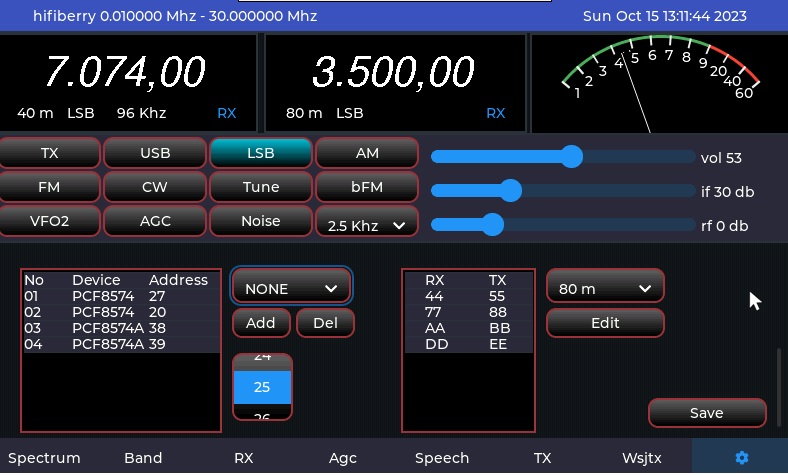
Menu di configurazione per regolare SDR, audio, rete e filtri
⚙️ Parametri da configurare al primo avvio
- 🔌 Selezione dell'SDR: scelga il Suo dispositivo SDR nel menu
- 🔊 Configurazione audio: selezioni i dispositivi di ingresso/uscita
- 📡 Frequenza iniziale: configuri la frequenza di avvio (es.: 14.200 MHz)
- 📻 Modo di ricezione: SSB (USB/LSB), FM, FT8, ecc.
- 🌐 Configurazione di rete: WiFi e parametri di rete, se necessario
- 💡 Luminosità dello schermo: regoli la luminosità del TFT
- 🔧 Filtri I2C: se usa filtri automatici
🌐 Controllo remoto
Opzione 1: VNC Framebuffer
Per accedere allo schermo di SDRBerry a distanza da un altro computer può usare framebuffer-vnc.
- Installazione di framebuffer-vnc: il progetto è disponibile su GitHub. Un file di configurazione è fornito nella directory
install/di SDRBerry. - Avvio del server VNC: avvii framebuffer-vnc in background per trasmettere la visualizzazione in streaming.
- Connessione VNC: usi un client VNC (TightVNC, RealVNC, ecc.) per collegarsi all'IP del Raspberry Pi sulla porta predefinita.
- Attenzione ai dispositivi: verifichi i numeri degli eventi per il touch e la tastiera nel file di configurazione (es.:
event1).
💡 Consiglio VNC: il VNC framebuffer permette di vedere l'interfaccia di SDRBerry esattamente come sullo schermo fisico, a differenza del VNC classico che non funziona in modalità console CLI.
Opzione 2: interfaccia web (WebServer)
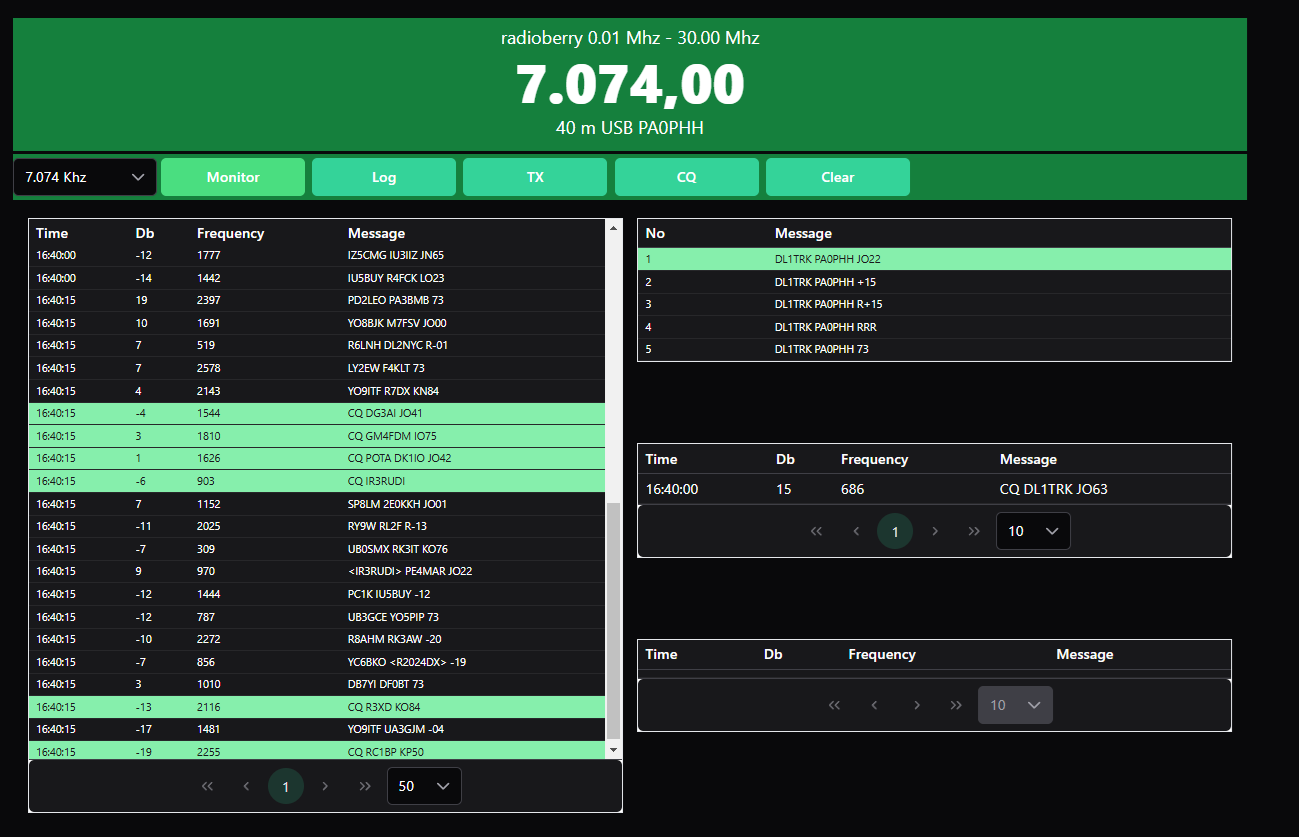
Interfaccia web VueJS 3 per il controllo remoto tramite browser
SDRBerry integra un server web sperimentale sviluppato con VueJS 3 e PrimeVue per il controllo remoto.
- Installazione del server web: copi la directory
sdrwebnella home del Pi:cp -r ~/sdrberry/sdrweb ~/ - Avvio di SDRBerry: il server web si avvia automaticamente con SDRBerry.
- Accesso all'interfaccia web: apra il browser e vada a:http://[IP_DEL_RASPBERRY_PI]:8081
- Funzioni web: l'interfaccia permette di controllare le funzioni principali: frequenza, modo, guadagno, ecc.
🔬 Versione sperimentale: l'interfaccia web è in versione beta. Non tutte le funzioni sono ancora implementate. Il codice sorgente sarà condiviso in un repository GitHub separato.
Opzione 3: controllo CAT
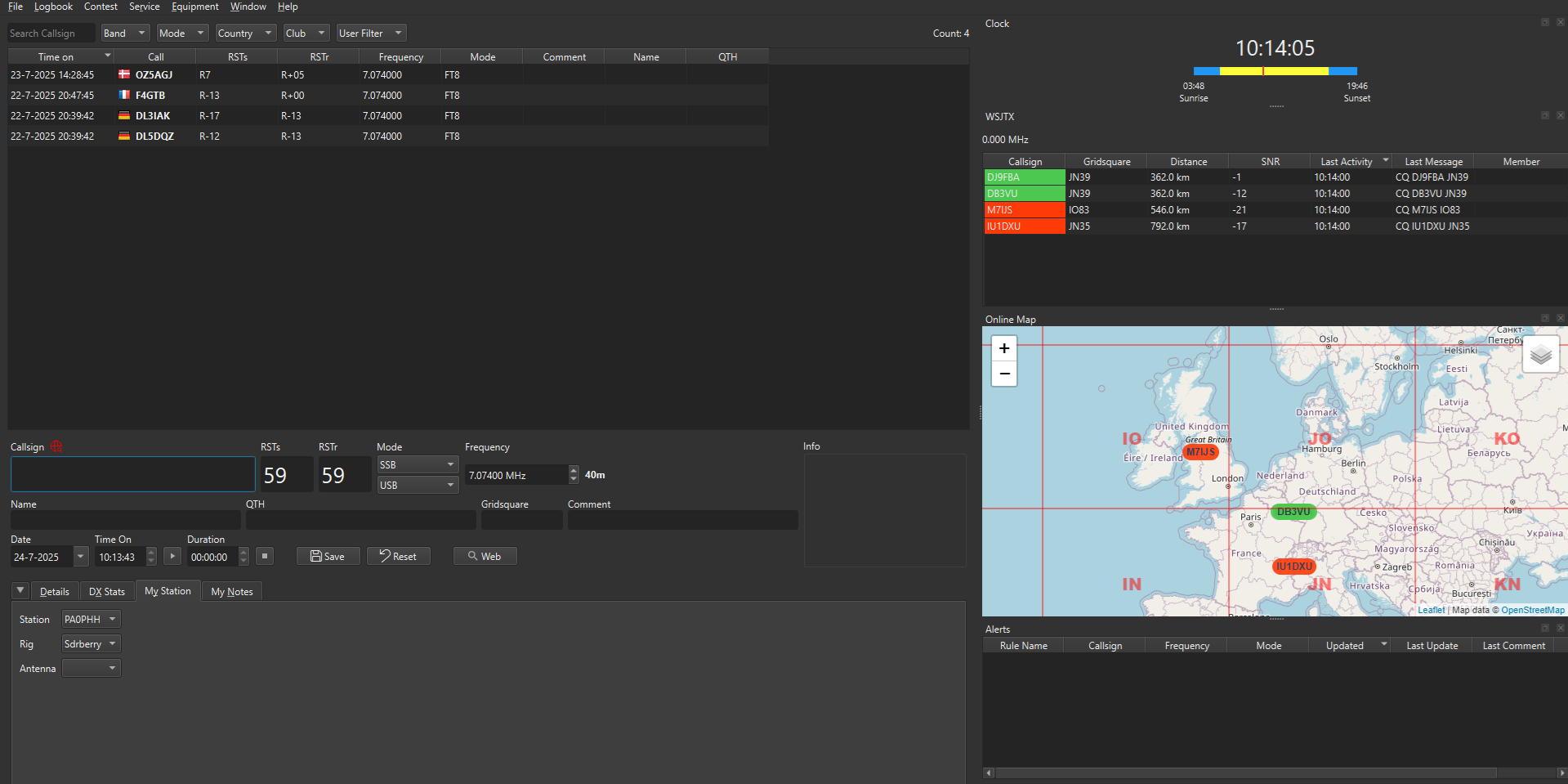
SDRBerry supporta il protocollo CAT (Computer Aided Transceiver) compatibile Yaesu FT-981 per l'interfacciamento con software di terze parti.
📝 Logging con N1MM+
Connessione TCP/IP per il logging nei contest. SDRBerry si comporta come un FT-981 e N1MM+ può seguire frequenza e modo in tempo reale.
📊 Integrazione QLog
SDRBerry invia messaggi a QLog o ad altri software di logging tramite il protocollo CAT. Sincronizzazione automatica dei QSO.
🛰️ WSJT-X UDP Client
SDRBerry funge da client UDP per WSJT-X. Invia Heartbeat, Decode e messaggi QSO all'IP designato.
🔌 Interfaccia USB CAT
Supporto di un'interfaccia seriale USB tramite un ESP32 configurato come controller CAT (vedere il file di configurazione).
🎛️ Controller e periferiche avanzate
Encoder ottico su GPIO
Per un controllo del VFO ultrapreciso può collegare un encoder ottico rotativo direttamente ai GPIO del Raspberry Pi.
⚠️ Adattamento hardware necessario: questa opzione richiede modifiche hardware e una configurazione avanzata. Consulti la documentazione su GitHub per gli schemi di collegamento.
ESP32 come controller CAT
Un ESP32 può essere programmato per fungere da controller con un encoder ottico per il VFO e 2 encoder meccanici per volume e guadagno.
🔌 Configurazione ESP32
- 1 encoder ottico: controllo del VFO ad alta risoluzione
- 2 encoder meccanici: volume audio e guadagno RF
- Interfaccia seriale: comunicazione via USB con il Raspberry Pi
- Configurazione: vedere l'esempio nel file cfg di SDRBerry
Contour Shuttle Express
Il Contour Shuttle Express è un controller rotativo USB professionale che funziona perfettamente con SDRBerry in modalità plug-and-play.
✅ Plug & Play: il Contour Shuttle Express viene rilevato automaticamente. Usi la manopola per il VFO e i pulsanti per le funzioni rapide.
Controller USB HID Volume
I controller USB HID economici (tipo potenziometro USB per regolare il volume) possono essere usati come controllo VFO a basso costo.
💡 Soluzione economica: un semplice controller di volume USB da ~10€ può servire da VFO rotativo. È un'ottima alternativa ai costosi encoder ottici.
Filtri I2C automatici
SDRBerry supporta i filtri passa-banda automatici tramite I2C (PCF8574). Ideale per migliorare le prestazioni in ricezione.
🔧 Configurazione dei filtri I2C
- Attivazione I2C: già fatta tramite raspi-config (passo 2)
- Modulo PCF8574: controller I2C per i relè di filtraggio
- Configurazione SDRBerry: menu Setup → I2C Configuration
- Commutazione automatica: in base alla banda di frequenza selezionata
📻 Modi di funzionamento
Modo principale per le comunicazioni HF e VHF
FM a banda stretta per VHF/UHF locale
Ricezione della radio FM a banda larga (solo RX)
Modo digitale con decodificatore WSJT-X integrato
Voce digitale open source
Decodificatore CW integrato
Uso del modo FT8
Interfaccia FT8 con decodificatore WSJT-X integrato ed elenco delle stazioni
SDRBerry integra la libreria WSJTX di Joe Taylor (K1JT) per la decodifica e la codifica FT8.
- Selezioni il modo FT8: nel menu principale imposti il modo su FT8.
- Regoli la frequenza: si sintonizzi su una frequenza FT8 standard (es.: 14.074 MHz per i 20m).
- Waterfall e decodifica: il waterfall mostra i segnali FT8. Il decodificatore analizza automaticamente ogni 15 secondi.
- Tastiera per FT8: colleghi una tastiera USB per inserire il Suo nominativo e il grid locator.
- TX/RX automatico: SDRBerry gestisce automaticamente le sequenze TX/RX in FT8.
- Messaggi standard: macro predefinite per i QSO FT8 standard (CQ, rapporto, 73).
💡 WSJT-X UDP: SDRBerry può anche inviare le decodifiche FT8 a un software esterno via UDP (es.: WSJT-X su un altro computer) per il logging e le statistiche.
🔧 Funzioni avanzate
Riduzione del rumore
SDRBerry integra diversi algoritmi di riduzione del rumore adattati dal progetto UHSDR di DD4WH.
🔊 LMS (Least Mean Square)
Algoritmo adattivo per ridurre il rumore in tempo reale. Efficace sui segnali deboli con rumore di fondo costante.
📊 Spectral Noise Reduction
Riduzione spettrale avanzata sviluppata da Kim. Analisi FFT per eliminare il rumore preservando il segnale.
⚙️ Parametri regolabili
Livello di riduzione configurabile tramite l'interfaccia. Provi diverse impostazioni a seconda delle condizioni di propagazione.
🎛️ On/Off istantaneo
Attivazione/disattivazione rapida per confrontare con e senza riduzione. Pulsante dedicato nell'interfaccia.
📌 Nota dell'autore (PA0PHH): «Il codice di riduzione del rumore è un porting del notevole lavoro di DD4WH per UHSDR, adattato per funzionare su Raspberry Pi con Liquid-DSP. Le prestazioni in SSB sono eccellenti!»
Waterfall Display
Visualizzazione waterfall in tempo reale con spettro FFT
La visualizzazione waterfall (a cascata) permette di vedere lo spettro RF in tempo reale e l'evoluzione dei segnali nel tempo.
📊 Funzioni del waterfall
- Spettro in tempo reale: FFT con aggiornamento rapido
- Cascata storica: visualizzazione verticale a scorrimento
- Larghezza di banda regolabile: zoom sulle zone di interesse
- Tavolozza di colori: personalizzabile per un contrasto migliore
- Click-to-tune: clicchi su un segnale per sintonizzarsi
- Marcatori di banda: visualizzazione dei limiti di banda
Pulsante di spegnimento sicuro
SDRBerry include nell'interfaccia un pulsante di spegnimento per arrestare correttamente il Raspberry Pi senza rischio di danneggiare la chiavetta USB.
⚠️ IMPORTANTE: non spenga MAI il Raspberry Pi semplicemente staccando l'alimentazione! Usi sempre il pulsante Shutdown dell'interfaccia o il comando sudo shutdown -h now in SSH. Così si evita di danneggiare il file system.
🔬 Risoluzione dei problemi comuni
🚨 Problema: SDRBerry non rileva il mio SDR
Soluzioni:
- Verifichi che l'SDR sia collegato correttamente via USB
- Verifichi il rilevamento con SoapySDRUtil:
SoapySDRUtil --find - Per il Pluto: verifichi la connessione di rete USB (indirizzo IP 192.168.2.1)
- Per RadioBerry: verifichi di avviarlo con
sudo - Controlli i log:
cat ~/sdrberry.log
🚨 Problema: nessun audio in ricezione
Soluzioni:
- Verifichi che la scheda audio USB sia rilevata:
aplay -l - Provi l'audio di sistema:
speaker-test -c 2 - In SDRBerry: menu Setup → Audio → selezioni il dispositivo corretto
- Alzi il volume nell'interfaccia di SDRBerry
- Verifichi che il modo non sia in MUTE
🚨 Problema: lo schermo tattile non risponde
Soluzioni:
- Verifichi il collegamento DSI del cavo dello schermo
- Provi con un mouse USB per capire se il problema è lo schermo o l'interfaccia
- Verifichi i numeri degli eventi:
ls /dev/input/ - Se necessario adatti il file di configurazione (vedere install/)
- Per il Touch Display 2: verifichi di aver usato
T2durante l'installazione
🚨 Problema: interfaccia grafica troppo piccola o troppo grande
Soluzioni:
- Verifichi la risoluzione in
/boot/config.txt - SDRBerry è ottimizzato per 800x480 (DSI) o 1280x720 (Touch 2)
- Consulti il Wiki per modificare la risoluzione: GitHub Wiki
- Se si cambia risoluzione occorre ricompilare (avanzato)
🚨 Problema: latenza o lag nell'interfaccia
Soluzioni:
- Usi come minimo un Raspberry Pi 4 (4GB o 8GB): il Pi 3 è troppo lento
- Verifichi di usare una chiavetta USB veloce (niente scheda SD!)
- Riduca la dimensione della FFT se il waterfall è troppo esigente
- Chiuda i programmi inutili in background
- Per il mouse USB: il parametro
usbhid.mousepoll=2è già aggiunto da install.sh
🚨 Problema: errore di compilazione durante l'installazione
Soluzioni:
- Verifichi di usare Raspberry Pi OS a 64 bit (non a 32 bit)
- Si assicuri che il sistema sia aggiornato:
sudo apt update && sudo apt upgrade - Verifichi lo spazio su disco disponibile:
df -h - Rilanci l'installazione dopo un riavvio
- Consulti i log degli errori e segnali il problema su GitHub se persiste
📖 Risorse e documentazione
📂 Repository GitHub ufficiale
Codice sorgente, documentazione, wiki, esempi di configurazione e supporto della comunità.
🔗 Su GitHub📺 Video dimostrativo
Veda SDRBerry in azione in un contenitore professionale con VFO e schermo tattile.
🎬 Guardi su YouTube📚 Documentazione complementare
- Wiki GitHub: https://github.com/paulh002/sdrberry/wiki
- Guida all'installazione: file
install_guide.txtnel repository - Esempi di configurazione: directory
install/su GitHub - Issues e supporto: GitHub Issues
🎓 Per approfondire
🔧 Progetti correlati
- RadioBerry: HAT SDR ufficiale
- UHSDR: progetto di DD4WH
- WSJT-X: suite FT8 di K1JT
- Liquid-DSP: libreria DSP
📖 Apprendimento
- C++ moderno: codice didattico
- Liquid-DSP: elaborazione del segnale
- LVGL: GUI embedded
- SoapySDR: framework SDR
💬 Messaggio dell'autore PA0PHH: «SDRBerry è un progetto di apprendimento open source. L'obiettivo principale è esplorare la programmazione C++, l'elaborazione del segnale con Liquid-DSP e soprattutto l'uso del toolkit GUI LVGL v8. Contributi e suggerimenti sono benvenuti su GitHub!»
❓ Domande frequenti (FAQ)
❓ Quale Raspberry Pi scegliere?
Risposta: il Raspberry Pi 4 Model B (4GB o 8GB) è il minimo consigliato. Funziona anche il Pi 5. Il Pi 3 è troppo lento per un'interfaccia grafica fluida.
❓ Posso usare una scheda SD?
Risposta: sconsigliato! Le schede SD sono lente e si guastano spesso. Usi una chiavetta USB veloce (Samsung Fit Plus 32GB+) per una maggiore affidabilità.
❓ SDRBerry supporta la trasmissione?
Risposta: sì, per gli SDR che supportano il TX: Pluto, RadioBerry, HackRF e HiFiBerry (QSE). RTL-SDR e SDRPlay sono solo RX.
❓ Si può usare SDRBerry senza schermo?
Risposta: sì, tramite VNC framebuffer o l'interfaccia web. L'esperienza ottimale resta però con uno schermo tattile da 7" collegato direttamente.
❓ SDRBerry è stabile?
Risposta: il progetto è in fase beta. Le funzioni di base (RX SSB, FM) sono stabili. FT8 e TX sono in sviluppo attivo. Si aspetti bug e aggiornamenti frequenti.
❓ Posso contribuire al progetto?
Risposta: certamente! SDRBerry è open source. Consulti GitHub per contribuire: codice, documentazione, test, segnalazioni di bug, ecc.
🚀 Si lanci con SDRBerry!
Ora ha tutte le chiavi per installare e configurare SDRBerry sul Suo Raspberry Pi. Non esiti a sperimentare, personalizzare e condividere le Sue realizzazioni con la comunità radioamatoriale!
Buon traffico SDR e 73! 📡
📂 Vedi il progetto su GitHub📋 Checklist completa di installazione
✅ Lista di controllo finale
- ☐ Raspberry Pi 4/5 con alimentazione adeguata
- ☐ Chiavetta USB 32GB+ (niente scheda SD!)
- ☐ Schermo tattile 7" (DSI, Touch 1 o Touch 2)
- ☐ Hardware SDR a scelta (Pluto / RadioBerry / RTL-SDR / ecc.)
- ☐ Adattatore audio USB generico
- ☐ Raspberry Pi OS 64-bit Lite installato
- ☐ Sistema aggiornato (
apt update && upgrade) - ☐ raspi-config: I2C attivato, boot CLI autologin
- ☐ Script install.sh scaricato ed eseguito
- ☐ SDRBerry avviato con successo
- ☐ Audio configurato e funzionante
- ☐ SDR rilevato nell'interfaccia
- ☐ Ricezione provata e convalidata
- ☐ (Facoltativo) Encoder / controller configurato
- ☐ (Facoltativo) Filtri I2C configurati
- ☐ (Facoltativo) Interfaccia web accessibile


Questo sito misura le visite con Google Analytics, solo se Lei lo accetta. Nessuna pubblicità. Per saperne di più