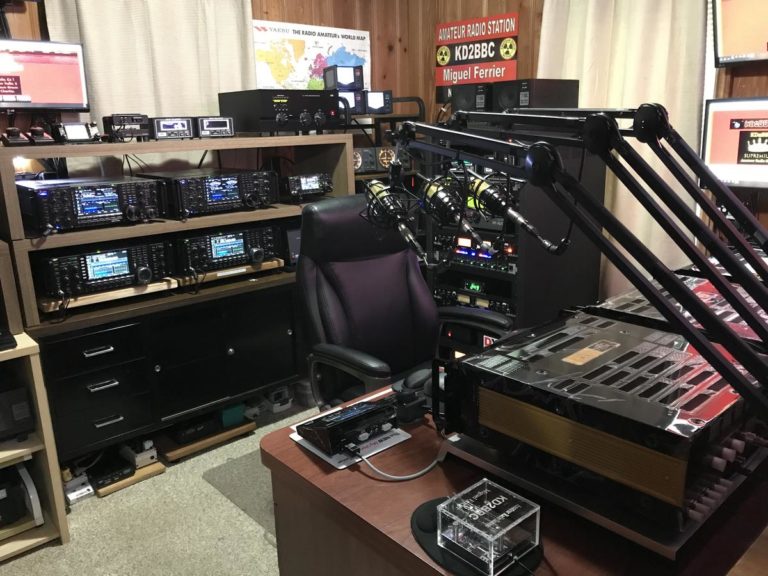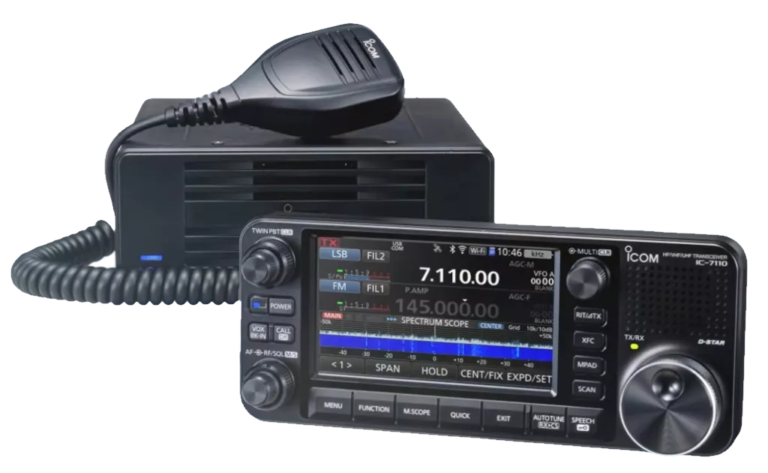

Questa guida completa La accompagnerà passo per passo nel download, nell'installazione e nella configurazione di WPSD (W0CHP PiStar Dashboard) sul Suo Raspberry Pi. Che sia principiante o utente esperto, segua queste istruzioni dettagliate per trasformare il Suo Raspberry Pi in un hotspot radioamatoriale multimodo potente e versatile.
Prima di iniziare: che cosa Le servirà
Prima di lanciarsi nell'installazione di WPSD, si assicuri di disporre di tutto l'hardware e il software necessari. Una buona preparazione Le farà risparmiare tempo ed eviterà possibili problemi.
🖥️ Hardware necessario
- Raspberry Pi (3, 4, 5 o Zero 2W)
- Scheda microSD da almeno 8 GB (consigliata Classe 10)
- Modem MMDVM (ZUMSpot, DVMEGA, ecc.)
- Alimentatore adatto al Suo Pi
- Cavo di rete (consigliato per la prima configurazione)
💻 Software necessario
- Balena Etcher o Raspberry Pi Imager
- Un browser web recente
- Client SSH (facoltativo, per la risoluzione dei problemi)
- Connessione Internet stabile
📻 Configurazione radio
- Radio DMR/D-STAR/YSF compatibile
- DMR ID (ottenuto su RadioID.net)
- Il Suo nominativo di radioamatore
- Codeplug configurato (secondo il modo)
⏱️ Tempo necessario
- Preparazione: 10-15 minuti
- Installazione: 5-10 minuti
- Primo avvio: 5-10 minuti
- Configurazione: 20-30 minuti
- Totale: circa 1 ora
⚠️ Nota sul Raspberry Pi Zero W v1: il Raspberry Pi Zero W di prima generazione (single-core v1.1) NON è supportato da WPSD perché è troppo lento. Usi almeno un Pi Zero 2W, un Pi 3 o superiore.
Panoramica della procedura
Ecco una panoramica delle grandi tappe che seguiremo insieme:
Installazione dettagliata passo per passo
Download dell'immagine WPSD
Il primo passo consiste nello scaricare l'immagine disco WPSD adatta al Suo Raspberry Pi. WPSD propone immagini diverse a seconda del modello di Pi.
1.1 - Accedere al sito ufficiale
- Apra il browser
- Vada sul sito ufficiale: https://w0chp.radio/wpsd/
- Scorra fino alla sezione "Download"
1.2 - Scegliere l'immagine giusta
Selezioni l'immagine corrispondente al Suo hardware:
| Modello di Raspberry Pi | Immagine da scaricare | Dimensione approssimativa |
|---|---|---|
| Raspberry Pi 5 | WPSD_RPI5_latest.img.xz | ~800 MB |
| Raspberry Pi 3/4 | WPSD_RPI_latest.img.xz | ~800 MB |
| Raspberry Pi Zero 2W | WPSD_RPI_latest.img.xz | ~800 MB |
1.3 - Verificare il download
- Si assicuri che il file sia stato scaricato completamente (verifichi la dimensione)
- Il file deve avere l'estensione .img.xz
- NON decomprima il file manualmente (Etcher lo farà automaticamente)
Preparazione della scheda SD
Ora scriveremo l'immagine WPSD sulla Sua scheda microSD. Questo passo cancella TUTTI i dati presenti sulla scheda: si assicuri quindi di aver salvato tutto ciò che è importante.
⚠️ ATTENZIONE: questa operazione cancellerà completamente la Sua scheda SD. Salvi tutti i dati importanti prima di continuare!
2.1 - Installazione di Balena Etcher (consigliato)
Balena Etcher è lo strumento più semplice e affidabile per scrivere l'immagine sulla scheda SD.
- Scarichi Balena Etcher da https://www.balena.io/etcher/
- Installi il software sul Suo computer (Windows, macOS o Linux)
- Avvii Balena Etcher
2.2 - Scrittura dell'immagine
- Inserisca la scheda microSD nel lettore di schede del Suo computer
- Apra Balena Etcher
- Clicchi su "Flash from file" e selezioni il file WPSD scaricato (.img.xz)
- Clicchi su "Select target" e scelga la Sua scheda SD
⚠️ Controlli bene: si assicuri di selezionare la scheda SD GIUSTA e non un altro disco del Suo computer!
- Clicchi su "Flash!" per avviare la scrittura
- Attenda la fine del processo (circa 5-10 minuti)
- Balena Etcher verificherà automaticamente l'integrità della scrittura
✓ Passo completato: quando Balena Etcher mostra "Flash Complete!", può rimuovere la scheda SD in tutta sicurezza.
Alternativa: Raspberry Pi Imager
Se preferisce usare Raspberry Pi Imager:
- Scarichi Raspberry Pi Imager da https://www.raspberrypi.com/software/
- Avvii lo strumento
- Scelga "Use custom" e selezioni la Sua immagine WPSD
- Selezioni la Sua scheda SD
- Clicchi su "Write"
⚠️ Importante con Raspberry Pi Imager: NON usi le "opzioni avanzate" per creare un utente o modificare la password. WPSD se ne occupa automaticamente al primo avvio.
Primo avvio e connessione WiFi
Ora che la scheda SD è pronta, avvieremo il Suo hotspot WPSD per la prima volta e lo collegheremo alla Sua rete.
3.1 - Montaggio dell'hotspot
- Inserisca la scheda microSD nello slot del Raspberry Pi
- Colleghi il modem MMDVM (ZUMSpot, DVMEGA, ecc.) al Raspberry Pi
- Colleghi l'alimentazione al Raspberry Pi
- Il Raspberry Pi si avvia automaticamente (LED rosso fisso, LED verde lampeggiante)
💡 Primo avvio: abbia pazienza! Il primo avvio richiede da 5 a 10 minuti perché WPSD deve espandere il file system ed eseguire le inizializzazioni. Nel frattempo si prenda un caffè ☕!
3.2 - Connessione alla rete WiFi temporanea
Dopo circa 5 minuti, WPSD crea automaticamente una rete WiFi temporanea per la configurazione iniziale.
- Sul computer o sullo smartphone, apra l'elenco delle reti WiFi disponibili
- Cerchi la rete chiamata "WPSD-Setup"
- Si colleghi a questa rete
- Password: raspberry
3.3 - Accesso alla dashboard
- Una volta collegato alla rete WPSD-Setup, apra il browser
- Nella barra degli indirizzi digiti: http://wpsd.local
- Prema Invio
- Dovrebbe comparire la dashboard di WPSD!
⚠️ wpsd.local non funziona? Provi l'indirizzo IP diretto: http://192.168.50.1
3.4 - Configurazione del WiFi permanente
Ora deve collegare l'hotspot alla Sua rete WiFi domestica permanente.
- Nella dashboard di WPSD, clicchi su "Configuration" nel menu in alto
- Se richiesto, si identifichi:
- Nome utente: pi-star
- Password: raspberry
- Scorra fino alla sezione "Wireless Configuration"
- Clicchi sul pulsante "Scan" per rilevare le reti disponibili
- Selezioni la Sua rete WiFi dall'elenco
- Inserisca la password del WiFi nel campo "PSK"
- Clicchi su "Save" poi su "Connect"
- Attenda qualche secondo che la connessione si stabilisca
✓ Connessione stabilita: il Suo hotspot è ora collegato alla Sua rete WiFi permanente!
3.5 - Riavvio e nuova connessione
- Torni in cima alla pagina e clicchi su "Power" nel menu
- Selezioni "Reboot"
- L'hotspot si riavvierà (circa 2-3 minuti)
- Ricolleghi il computer al Suo WiFi abituale
- Apra il browser e acceda di nuovo a http://wpsd.local
Configurazione iniziale del sistema
Ora che l'hotspot è connesso a Internet, eseguiremo la configurazione iniziale del sistema e aggiorneremo WPSD all'ultima versione.
4.1 - Aggiornamento del sistema (fondamentale!)
💡 Perché aggiornare? L'immagine disco che ha scaricato può risalire a qualche settimana fa. Un aggiornamento garantisce di avere le ultime funzionalità, correzioni di bug e miglioramenti della sicurezza.
- Nella dashboard, clicchi su "Admin" nel menu
- Clicchi su "Update"
- Il processo di aggiornamento parte automaticamente
- Attenda la fine dell'aggiornamento (5-15 minuti secondo la connessione)
- Il sistema si riavvierà automaticamente se necessario
⚠️ Non interrompere: NON scolleghi il Raspberry Pi durante l'aggiornamento! Potrebbe danneggiare il sistema.
4.2 - Configurazione generale
Acceda alla pagina di configurazione principale:
- Clicchi su "Admin" poi su "Configuration"
- Nella sezione "General Configuration", compili le seguenti informazioni:
| Campo | Descrizione | Esempio |
|---|---|---|
| Node Callsign | Il Suo nominativo di radioamatore | HB9XXX |
| DMR/CCS7 ID | Il Suo DMR ID (ottenuto su RadioID.net) | 2284567 |
| Radio Frequency RX | Frequenza di ricezione (in MHz) | 435.0000 |
| Radio Frequency TX | Frequenza di trasmissione (in MHz) | 435.0000 (simplex) |
| Location | La Sua località | Losanna, VD, CH |
| URL | Il Suo sito web (facoltativo) | https://hb9v.ch |
4.3 - Configurazione del modem MMDVM
Nella sezione "Radio/MMDVMHost Modem Configuration":
- Modem Type: selezioni il Suo tipo di modem dall'elenco a discesa
- ZUMspot: MMDVM_HS - Raspberry Pi Hat (GPIO)
- DVMEGA: DVMega
- Altro: consulti la documentazione del Suo modem
- Radio Mode: selezioni Simplex per iniziare
- Node Type: lasci su Private (hotspot personale)
4.4 - Salvataggio della configurazione
- Scorra fino in fondo alla pagina
- Clicchi sul grande pulsante blu "Apply Changes"
- Attenda il riavvio dei servizi (circa 30 secondi)
- Verrà reindirizzato alla dashboard
✓ Configurazione di base completata! Il Suo hotspot è ora pronto per la configurazione dei modi digitali.
Configurazione dei modi digitali
È qui che avviene la magia! Ora configurerà i modi di voce digitale che desidera usare. WPSD supporta DMR, D-STAR, YSF, P25, NXDN e M17. Vediamo come configurare i più diffusi.
💡 Consiglio: per iniziare, configuri un solo modo alla volta. Quando ne padroneggia uno, potrà aggiungerne altri. Il DMR è spesso consigliato per cominciare perché è molto diffuso.
5.1 - Configurazione DMR (consigliata per iniziare)
Il DMR è il modo più diffuso e il più facile da configurare per cominciare.
- Vada in Admin → Configuration
- Nella sezione "MMDVMHost Configuration", spunti la casella "DMR"
- Scorra fino alla sezione "DMR Configuration"
Configurazione BrandMeister (la rete DMR più diffusa):
| Parametro | Valore consigliato |
|---|---|
| Primary DMR Network | BrandMeister |
| BrandMeister Master | Scelga il server più vicino:
|
| Hotspot Security | La Sua password BrandMeister (facoltativa) |
| DMR Color Code | 1 (predefinito) |
| DMR EmbeddedLCOnly | Non spuntato (predefinito) |
5.2 - Configurazione D-STAR
Se desidera usare anche D-STAR:
- In "MMDVMHost Configuration", spunti "D-Star"
- Scorra fino a "D-Star Configuration"
- Configuri i seguenti parametri:
| Parametro | Valore |
|---|---|
| D-Star Repeater Call | Il Suo nominativo seguito da G (es.: HB9XXXG) |
| D-Star Repeater Suffix | G (per Gateway) |
| Default Reflector | REF001C o XRF001C (riflettore predefinito) |
5.3 - Configurazione Yaesu System Fusion (YSF)
Per configurare YSF (ideale se ha una radio Yaesu):
- Spunti "YSF" in MMDVMHost Configuration
- In "Yaesu System Fusion Configuration":
| Parametro | Valore consigliato |
|---|---|
| YSF Startup Host | YSF-Switzerland (o un'altra stanza francofona) |
| UPPERCASE Hostfiles | On (consigliato per la compatibilità) |
| FCS Network | Disabled (per cominciare) |
5.4 - Configurazione multimodo
Uno dei grandi vantaggi di WPSD è la capacità di gestire più modi contemporaneamente!
💡 Multimodo: può attivare DMR + D-STAR + YSF allo stesso tempo. L'hotspot sorveglierà tutti questi modi e commuterà automaticamente secondo le Sue trasmissioni.
Per attivare il multimodo, spunti semplicemente tutte le caselle dei modi desiderati nella sezione "MMDVMHost Configuration", poi configuri ogni modo nella rispettiva sezione.
5.5 - Salvataggio della configurazione dei modi
- Una volta configurati tutti i modi, scorra fino in fondo alla pagina
- Clicchi su "Apply Changes"
- Attenda il riavvio dei servizi (30-60 secondi)
- Torni alla dashboard
✓ Modi configurati! Ora dovrebbe vedere i modi attivi sulla dashboard principale, in verde se sono collegati correttamente.
Test e messa in servizio
Il Suo hotspot è ora configurato! È il momento di fare qualche test per assicurarsi che tutto funzioni correttamente prima del Suo primo QSO.
6.1 - Verifica della dashboard
Sulla dashboard principale (http://wpsd.local), verifichi i seguenti elementi:
- I modi attivati compaiono nel pannello di sinistra
- Gli stati dei modi sono in verde (connesso) e non in rosso (errore)
- Il pannello "Mode Status" mostra "Idle" o "Listening"
- Nei log non compare alcun messaggio di errore
- La temperatura della CPU è normale (< 70°C)
⚠️ Modo in rosso? Se un modo appare in rosso, verifichi che:
- il Suo DMR ID sia corretto
- la Sua connessione Internet funzioni
- i parametri di rete (server, password) siano corretti
- Consulti i log per maggiori dettagli
6.2 - Configurazione della Sua radio
Prima di poter usare l'hotspot, deve configurare la Sua radio per comunicare con esso.
Parametri radio generali:
| Parametro | Valore |
|---|---|
| Frequenza RX | Quella configurata in WPSD (es.: 435.0000) |
| Frequenza TX | Quella configurata in WPSD (es.: 435.0000) |
| Potenza | Bassa (1-5W al massimo per un hotspot) |
| Modo | Digitale (DMR/D-STAR/YSF secondo la Sua configurazione) |
Per il DMR, aggiunga anche:
- Color Code: 1 (o quello configurato in WPSD)
- Time Slot: 2 (per la maggior parte dei TG)
- DMR ID: il Suo DMR ID
- Talk Group: 228 (Svizzera) o 208 (Francia) per provare
6.3 - Primo test di trasmissione
Facciamo ora un primo test!
- Posizioni la radio a circa 1 metro dall'hotspot (non troppo vicino!)
- Tenga aperta la dashboard di WPSD sul computer
- Sulla radio, selezioni un talkgroup di prova (es.: TG 9 per BrandMeister)
- Prema il PTT e parli normalmente per 2-3 secondi
- Rilasci il PTT
Che cosa dovrebbe osservare?
- Sulla dashboard, lo stato passa a "TX" (trasmissione)
- Il Suo nominativo compare nella sezione «Last Heard»
- Il BER (Bit Error Rate) visualizzato è < 1.0%
- Dopo aver rilasciato il PTT, lo stato torna su «Listening»
✓ Funziona! Se vede il Suo nominativo in «Last Heard» con un buon BER, complimenti! Il Suo hotspot funziona perfettamente.
6.4 - Test di ricezione
Ora proviamo la ricezione:
- Lasci il Suo hotspot collegato a un gruppo di discussione attivo (ad es. TG 228 in Svizzera, TG 208 in Francia)
- Attenda che un altro OM trasmetta
- Dovrebbe sentire la comunicazione sulla Sua radio
- Sulla dashboard vedrà lo stato passare a «RX» e comparire il nominativo dell'OM remoto
6.5 - Calibrazione (facoltativa ma consigliata)
Per prestazioni ottimali si consiglia di calibrare il Suo hotspot:
- Vada in Admin → Advanced → Expert
- Cerchi «MMDVMCal» oppure usi lo strumento di calibrazione integrato
- Segua le istruzioni per calibrare la trasmissione e la ricezione
- Obiettivo: BER < 1% durante i test
6.6 - Backup della configurazione
Ora che tutto funziona, crei un backup!
- Vada in Admin → Configuration
- Clicchi su «Backup/Restore» nel menu in alto
- Clicchi su «Download Configuration»
- Salvi il file sul Suo computer
✓ Backup creato! Conservi questo file con cura. Le permetterà di ripristinare la configurazione in caso di problemi.
Consigli e buone pratiche
🔄 Aggiornamenti automatici
Lasci il Suo hotspot acceso 24 ore su 24, 7 giorni su 7. WPSD si aggiorna automaticamente ogni notte tra l'1 e le 4 del mattino. Disporrà così sempre delle funzioni e delle correzioni più recenti.
💾 Backup regolari
Crei un nuovo backup dopo ogni modifica importante della configurazione. Li conservi in un luogo sicuro (cloud, disco esterno).
📊 Monitoraggio
Consulti regolarmente la dashboard per controllare la temperatura della CPU, lo stato delle connessioni di rete ed eventuali messaggi di errore nei log.
🎛️ Profili
Usi il gestore dei profili per creare diverse configurazioni (viaggio, eventi, test) e passare rapidamente dall'una all'altra.
⚡ Alimentazione
Usi SEMPRE un alimentatore di qualità adatto al Suo Raspberry Pi. Un'alimentazione insufficiente causa il 90% dei problemi riscontrati.
🌡️ Raffreddamento
Aggiunga almeno un dissipatore, idealmente una piccola ventola. Una temperatura della CPU < 65°C garantisce stabilità e lunga durata.
Risoluzione dei problemi più comuni
La dashboard non si visualizza
- Verifichi di essere collegato alla rete WPSD-Setup o alla Sua rete WiFi
- Provi l'indirizzo IP diretto: http://192.168.50.1
- Attenda 15 minuti dopo il primo avvio
- Provi con un altro browser (Chrome, Firefox, Safari)
- Riavvii il Raspberry Pi
Modalità in rosso / Non connesso
- Verifichi la Sua connessione Internet
- Controlli che il Suo DMR ID sia corretto
- Verifichi i parametri di rete (server, password)
- Consulti i log: Admin → View Logs
- Provi un altro server della stessa rete
BER elevato (> 2%)
- Allontani la radio dall'hotspot (almeno 1 metro)
- Riduca la potenza della radio (1-5W al massimo)
- Verifichi di essere sulla frequenza giusta
- Esegua una calibrazione del modem
- Verifichi i collegamenti del modem MMDVM
L'hotspot si riavvia da solo
- Causa n. 1: alimentazione insufficiente → usi un alimentatore di qualità (almeno 3A per Pi 3/4)
- Verifichi la temperatura della CPU (< 70°C)
- Provi con un'altra scheda SD (la Sua potrebbe essere difettosa)
- Verifichi i collegamenti elettrici
Risorse e supporto
Se incontra difficoltà o desidera approfondire le Sue conoscenze, ecco le risorse disponibili:
- Sito ufficiale WPSD: https://w0chp.radio/wpsd/
- Manuale utente WPSD: documentazione completa in inglese
- Gruppo Facebook WPSD: comunità francofona e internazionale molto attiva
- Server Discord WPSD: supporto in tempo reale
- Forum di radioamatori: numerosi OM condividono le loro esperienze
- Club HB9V: https://hb9v.ch - supporto locale in francese
Complimenti! 🎉
Ha completato l'installazione e la configurazione del Suo hotspot WPSD! Ora è pronto per sfruttare appieno i modi digitali in fonia e per unirsi alla comunità mondiale dei radioamatori digitali.
73 e buon traffico!