
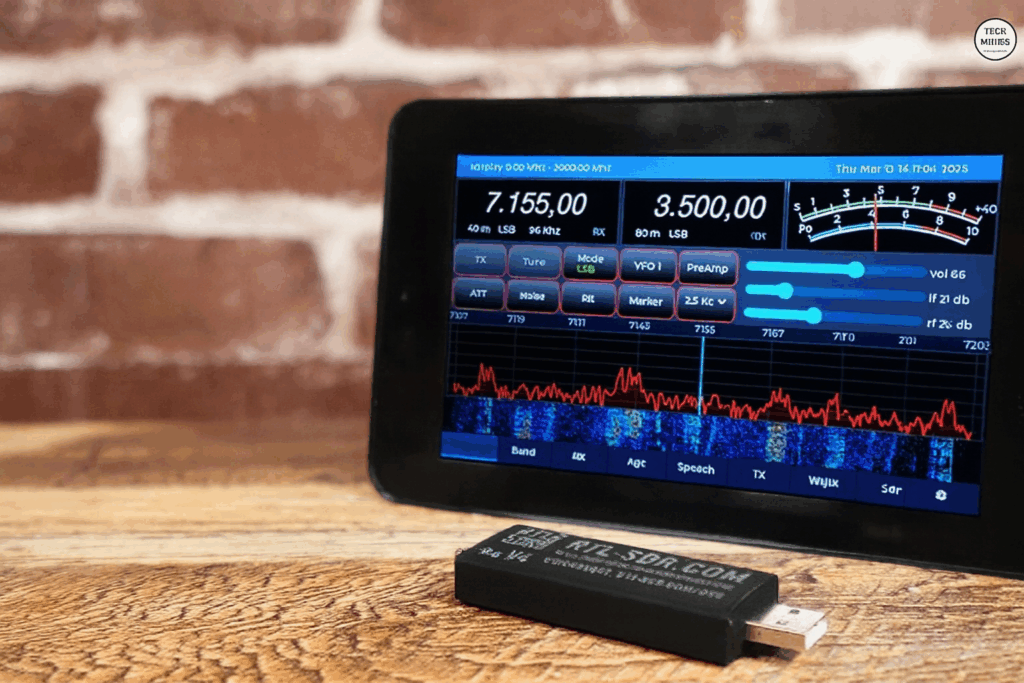
📡 SDRBerry : Transformez Votre Raspberry Pi en Station SDR Complète
SDRBerry est un projet open-source qui transforme un Raspberry Pi en station SDR (Software Defined Radio) professionnelle avec interface graphique tactile. Compatible avec de nombreux SDR en réception (RTL-SDR, SDRPlay) et en émission-réception (Adalm Pluto, RadioBerry, HackRF), il offre des fonctionnalités avancées comme la réduction de bruit, le support FT8, et le contrôle à distance. Ce guide complet d'installation SDRBerry vous explique pas à pas comment installer et configurer SDRBerry sur Raspberry Pi 4 ou 5 pour créer votre propre station SDR radioamateur.
📑 Table des Matières
🎯 Qu'est-ce que SDRBerry ?
SDRBerry est un projet créé par Paul Hoijer (PA0PH) qui transforme un Raspberry Pi en un transceiver SDR complet avec une interface graphique moderne basée sur LVGL v8. C'est une solution idéale pour les radioamateurs souhaitant construire leur propre station SDR portable et économique.
🎬 SDRBerry en Action - Démonstration Vidéo
Découvrez SDRBerry dans un superbe boîtier avec VFO et écran tactile :
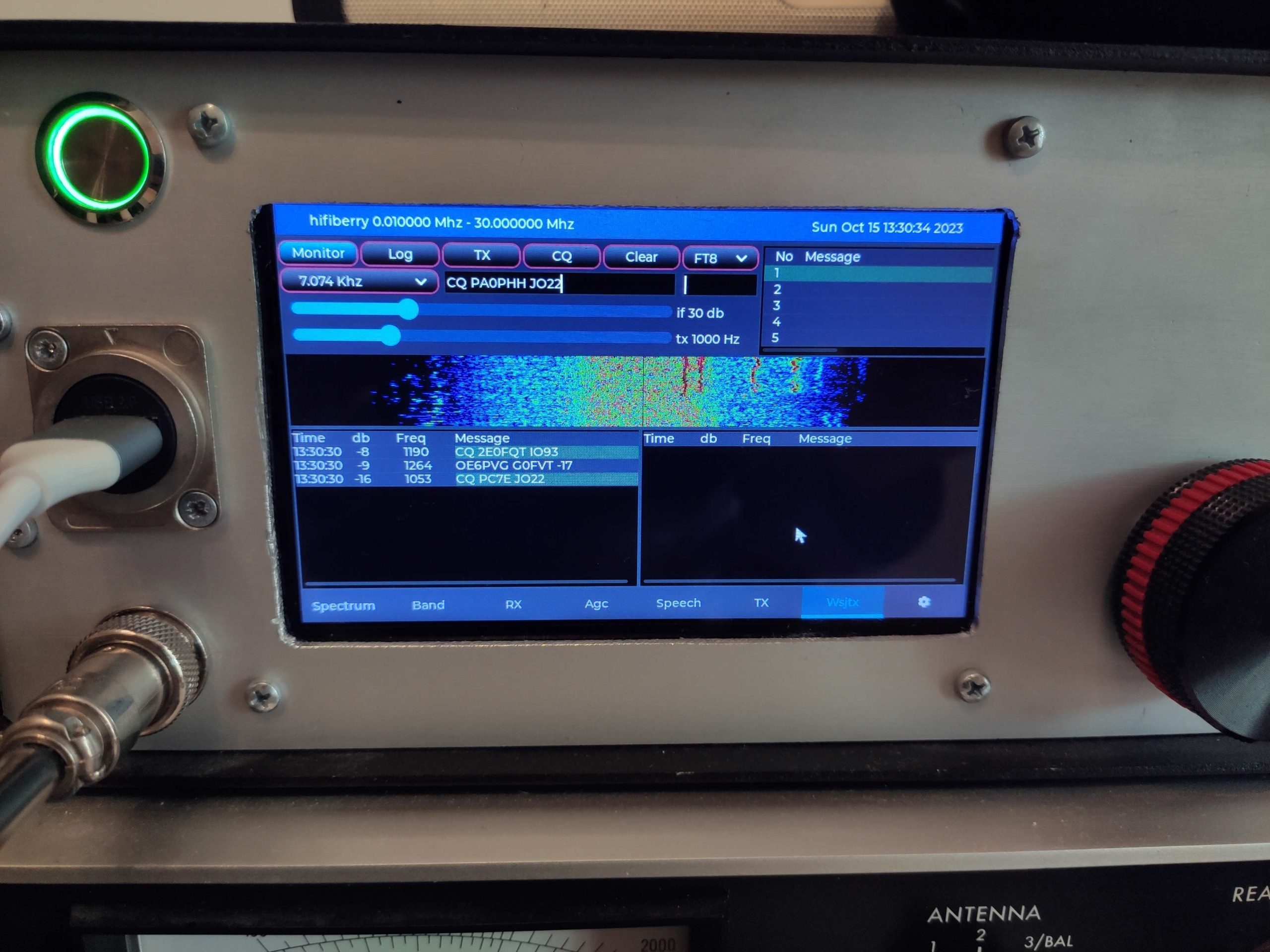
Interface principale de SDRBerry avec waterfall et contrôles tactiles
✨ Projet en développement actif : SDRBerry est actuellement en phase bêta et continue d'évoluer avec de nouvelles fonctionnalités ajoutées régulièrement. Le code source est disponible sur GitHub.
⏱️ Temps d'installation : 2-3 heures (incluant compilation)
💡 Niveau : Intermédiaire (connaissances Linux de base)
📦 Coût total : À partir de 150€ (Raspberry Pi + écran + SDR RTL-SDR)
🔍 Principales Fonctionnalités
Support natif pour Pluto, RadioBerry, RTL-SDR, SDRPlay, HackRF et plus via SoapySDR
Interface graphique LVGL optimisée pour écrans tactiles 7" (800x480 ou 1280x720)
SSB, FM, FT8, et plus avec décodeur Morse intégré
Algorithmes avancés LMS et réduction spectrale (code DD4WH)
Compatible N1MM+ et autres logiciels via protocole FT-981
Interface web VueJS 3 pour contrôle à distance
Bibliothèque WSJTX de Joe Taylor K1JT pour FT8
Support encodeurs optiques, contrôleurs MIDI, filtres I2C
Spectre et waterfall en temps réel
🛠️ Matériel Requis
📦 Liste du Matériel Nécessaire
| Composant | Spécification | Notes |
|---|---|---|
| 🖥️ Raspberry Pi | Pi 4 Model B (4GB/8GB) ou Pi 5 | OBLIGATOIRE Pi 4 recommandé minimum |
| 📱 Écran Tactile | 7" DSI 800x480 ou Touch 2 1280x720 | Écrans Waveshare ou Raspberry Pi officiels |
| 💾 Stockage | Clé USB 32GB+ (Samsung Fit Plus) | ⚠️ Éviter les cartes SD (peu fiables) |
| 🔊 Interface Audio | Adaptateur USB Audio générique | Pour entrée/sortie audio |
| 📡 SDR Hardware | Pluto / RadioBerry / RTL-SDR / SDRPlay | Selon vos besoins et budget |
| ⚡ Alimentation | 5V 3A minimum (USB-C pour Pi 4/5) | Alimentation officielle recommandée |
| 🎛️ Contrôleurs (optionnel) | Encodeur optique / Contour Shuttle / MIDI | Pour contrôle VFO et paramètres |
⚠️ Important - Choix du stockage : Les cartes SD sont déconseillées car elles ont tendance à tomber en panne rapidement. Privilégiez une clé USB rapide type Samsung Fit Plus 32GB ou plus pour l'installation de Raspberry Pi OS.
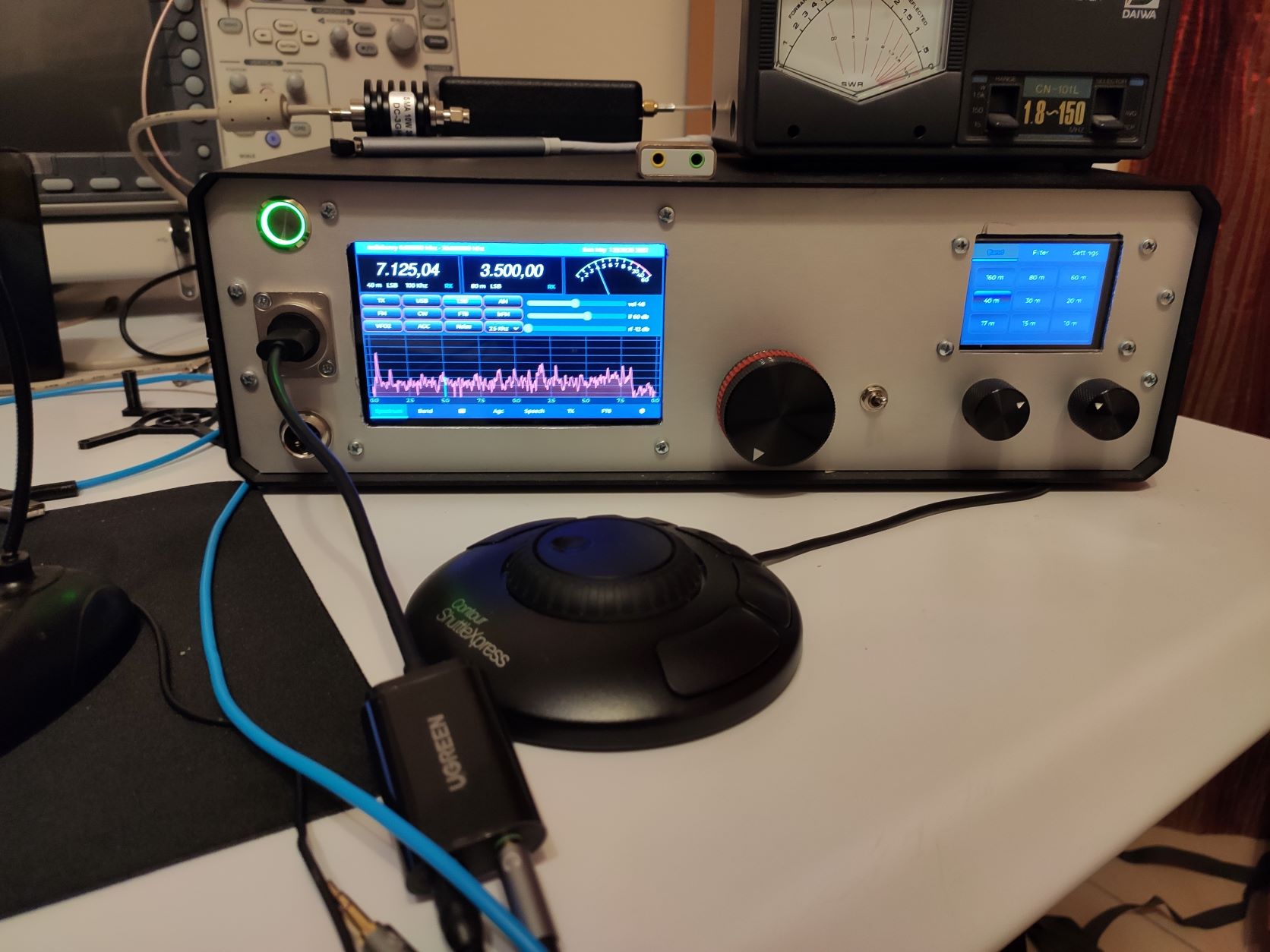
Exemple de SDRBerry monté dans un boîtier professionnel avec écran tactile 7"
🔌 Schéma de Connexion Typique
📋 Configuration Matérielle Recommandée
📡 SDR Hardware Supportés
🔵 Adalm Pluto SDR
✅ RX/TX 325 MHz - 3.8 GHz
SDR compact d'Analog Devices capable d'émettre et recevoir. Excellent compromis performance/prix pour débuter en SDR avec émission.
🟢 RadioBerry
✅ RX/TX HF 0-30 MHz
Hat Raspberry Pi spécialement conçu pour le radioamateurisme HF. Transceiver complet avec émission 150mW. Parfaite intégration avec SDRBerry.
🔴 RTL-SDR
📡 RX UNIQUEMENT 24 - 1766 MHz
Clé USB DVB-T convertie en SDR. Solution économique pour la réception uniquement. Pas d'émission possible avec RTL-SDR.
🟣 SDRPlay (RSP)
📡 RX UNIQUEMENT Haute performance
Récepteurs SDR haut de gamme. Excellente sensibilité et dynamique. Modèles RSPdx, RSP1A, etc. Réception seulement, pas d'émission.
🟠 HackRF One
✅ RX/TX 1 MHz - 6 GHz
SDR open-source full duplex capable d'émettre et recevoir simultanément. Large bande passante. Pour utilisateurs avancés.
🎵 HiFiBerry + DirectSDR
🎛️ QSD/QSE Audio SDR
Utilise une carte son HiFiBerry comme SDR. Solution audio haute qualité pour HF. Avec QSE (Quadrature Sampling Exciter), émission possible.
💡 Quel SDR choisir ?
- Débutant avec budget limité : RTL-SDR (~25€) pour réception uniquement
- RX/TX HF/VHF économique : Adalm Pluto (~200€)
- Solution intégrée Raspberry : RadioBerry HAT (~150€)
- Réception haut de gamme : SDRPlay RSPdx (~200€)
- Large bande RX/TX : HackRF One (~300€)
⚠️ IMPORTANT - Capacité d'émission (TX) :
SDRBerry ne peut émettre QUE si votre hardware SDR le supporte !
- ✅ Émission possible : Adalm Pluto, RadioBerry, HackRF, HiFiBerry (avec QSE)
- ❌ Réception uniquement : RTL-SDR, SDRPlay (tous modèles RSP)
Si vous souhaitez émettre (FT8, SSB, etc.), vous devez impérativement choisir un SDR avec capacité TX comme le Pluto ou le RadioBerry. RTL-SDR et SDRPlay sont excellents pour la réception mais ne permettent pas l'émission.
💻 Préparation du Raspberry Pi
Étape 1 : Installation de Raspberry Pi OS
⚠️ Configuration spécifique requise : SDRBerry nécessite Raspberry Pi OS 64-bit en mode CLI (console uniquement), pas de bureau graphique. Utilisez Raspberry Pi OS Lite 64-bit Bullseye ou Bookworm.
- Téléchargez Raspberry Pi Imager : Rendez-vous sur raspberrypi.com/software et téléchargez l'outil officiel pour votre système (Windows/Mac/Linux).
- Préparez la clé USB : Insérez votre clé USB (32GB minimum) dans votre ordinateur. ⚠️ Toutes les données seront effacées !
- Lancez Raspberry Pi Imager : Ouvrez l'application et configurez :
- OS : Raspberry Pi OS (other) → Raspberry Pi OS Lite (64-bit)
- Stockage : Sélectionnez votre clé USB
- Paramètres avancés (⚙️) : Cliquez sur l'icône engrenage et configurez :
- ✅ Activer SSH
- ✅ Configurer utilisateur :
pi/ mot de passe de votre choix - ✅ Configurer WiFi : SSID et mot de passe
- ✅ Configurer locale : Europe/Zurich, clavier CH
- Écrivez l'image : Cliquez sur "Écrire" et patientez (10-15 minutes selon la vitesse de la clé USB).
- Premier démarrage : Insérez la clé USB dans le Pi, connectez l'écran, le clavier et l'alimentation. Le Pi démarre automatiquement en mode console.
✅ Connexion SSH : Une fois le Pi démarré, vous pouvez vous connecter en SSH depuis votre ordinateur : ssh [email protected] (utilisez le mot de passe configuré).
Étape 2 : Configuration Initiale avec raspi-config
Une fois connecté au Pi (en SSH ou directement), exécutez la configuration de base :
⚙️ Paramètres à configurer dans raspi-config :
- System Options → Boot / Auto Login : Sélectionnez
Console Autologinpour démarrage automatique en console - Interface Options → I2C : Activez I2C si vous utilisez des filtres ou contrôleurs I2C
- Interface Options → SSH : Vérifiez que SSH est activé
- Performance Options → GPU Memory : Allouez 128MB minimum pour l'affichage
- Localisation Options : Vérifiez locale, timezone et clavier
Terminez avec : "Finish" puis acceptez le redémarrage.
Étape 3 : Mise à Jour du Système
Après le redémarrage, connectez-vous et mettez à jour le système :
⏱️ Patience : Cette étape peut prendre 15-30 minutes selon votre connexion Internet et le nombre de paquets à mettre à jour. C'est normal !
Après la mise à jour, redémarrez le Pi :
🚀 Installation de SDRBerry
Étape 4 : Téléchargement du Script d'Installation
SDRBerry propose un script d'installation automatique qui facilite grandement la configuration. Ce script installe toutes les dépendances nécessaires selon votre configuration matérielle.
⚡ Syntaxe du Script d'Installation
TYPE_SDR : Type de SDR utilisé
PLT= Adalm PlutoRDB= RadioBerryRTL= RTL-SDRSDP= SDRPlayHRF= HackRFHFB= HiFiBerry (QSD/QSE)No= Aucun device (test)
TYPE_ECRAN : Type d'écran tactile
DSI= Écran DSI 7" 800x480 (16-bit color)T1= Raspberry Pi Touch Display 1 (7" 800x480, 32-bit)T2= Raspberry Pi Touch Display 2 (7" 1280x720, 32-bit)
Étape 5 : Installation selon Votre Configuration
Choisissez la commande correspondant à votre matériel. Voici les configurations les plus courantes :
🔵 Configuration Adalm Pluto + DSI
wget https://raw.githubusercontent.com/paulh002/sdrberry/master/install/install.sh
chmod +x install.sh
./install.sh PLT DSI
🟢 Configuration RadioBerry + Touch 1
wget https://raw.githubusercontent.com/paulh002/sdrberry/master/install/install.sh
chmod +x install.sh
./install.sh RDB T1
🟢 Configuration RadioBerry + Touch 2
wget https://raw.githubusercontent.com/paulh002/sdrberry/master/install/install.sh
chmod +x install.sh
./install.sh RDB T2
🔴 Configuration RTL-SDR + DSI
wget https://raw.githubusercontent.com/paulh002/sdrberry/master/install/install.sh
chmod +x install.sh
./install.sh RTL DSI
🟣 Configuration SDRPlay + DSI
wget https://raw.githubusercontent.com/paulh002/sdrberry/master/install/install.sh
chmod +x install.sh
./install.sh SDP DSI
🎵 Configuration HiFiBerry + DSI
wget https://raw.githubusercontent.com/paulh002/sdrberry/master/install/install.sh
chmod +x install.sh
./install.sh HFB DSI
⏱️ Installation longue : Le script d'installation compile de nombreuses bibliothèques (Liquid-DSP, SoapySDR, WSJTX, etc.). Sur un Raspberry Pi 4, comptez 1 à 2 heures d'installation. Ne débranchez pas le Pi pendant ce temps !
Étape 6 : Que Fait le Script d'Installation ?
📦 Composants Installés Automatiquement
- ✅ Liquid-DSP - Bibliothèque de traitement du signal (Joseph D. Gaeddert)
- ✅ LVGL v8 - Toolkit graphique pour interface tactile (Gabor Kiss-Vamosi)
- ✅ SoapySDR - Framework universel pour SDR
- ✅ Drivers SDR spécifiques - Selon votre choix (Pluto, RadioBerry, etc.)
- ✅ WSJTX Library - Code Fortran de Joe Taylor K1JT pour FT8
- ✅ FFTW3 - Bibliothèque FFT optimisée
- ✅ ALSA - Gestion audio Linux
- ✅ CivetWeb - Serveur web embarqué pour contrôle à distance
- ✅ Réduction de bruit DD4WH - Algorithmes avancés de filtrage
- ✅ Configuration écran - Paramètres optimisés pour votre écran tactile
⚙️ Configuration Post-Installation
Étape 7 : Rotation de l'Écran (si nécessaire)
Pour certains écrans DSI (Waveshare par exemple), vous devrez peut-être ajuster la rotation de l'affichage.
📁 Fichiers de configuration d'exemple : Le dépôt GitHub contient des exemples de config.txt et cmdline.txt dans le répertoire install/bullseye-7inch rpi/
Pour modifier la configuration d'affichage :
Ajoutez ou modifiez ces lignes selon votre écran :
lcd_rotate=2
# Ou pour écran DSI Waveshare
dtoverlay=vc4-kms-dsi-waveshare-panel,7_inch
Sauvegardez avec Ctrl+O, Entrée, puis Ctrl+X. Redémarrez le Pi.
Étape 8 : Configuration de la Résolution
La résolution par défaut est 800x480. Si vous utilisez un écran différent, vous pouvez modifier la résolution dans le code source (avancé) :
📖 Documentation : Consultez le Wiki GitHub pour les détails : Screen Resolution Wiki
Étape 9 : Configuration Audio
SDRBerry utilise ALSA pour l'audio. Vérifiez que votre adaptateur USB audio est détecté :
Vous devriez voir votre carte audio USB listée. Notez le numéro de la carte (ex: card 1).
🔊 Configuration du périphérique audio dans SDRBerry
Au premier lancement de SDRBerry, vous pourrez sélectionner votre périphérique audio via l'interface de configuration. SDRBerry détecte automatiquement les cartes audio disponibles.
🎮 Lancement et Utilisation de SDRBerry
Étape 10 : Premier Lancement
SDRBerry peut être lancé en mode utilisateur ou en mode root selon le SDR utilisé.
⚠️ Important : Pour RadioBerry, vous DEVEZ utiliser sudo car il nécessite des accès matériels de bas niveau.
Lancement standard (Pluto, RTL-SDR, SDRPlay, etc.) :
sdrberry > sdrberry.log 2>&1
Lancement avec sudo (RadioBerry, HackRF) :
sudo sdrberry > sdrberry.log 2>&1
✅ Premier démarrage réussi : L'interface graphique LVGL devrait apparaître sur votre écran tactile. Vous pouvez maintenant configurer SDRBerry via le menu Setup !
Étape 11 : Navigation dans l'Interface
🖱️ Méthodes de Contrôle
- ✋ Écran tactile : Touchez directement les contrôles à l'écran
- 🖱️ Souris USB : Branchez une souris pour une navigation précise
- ⌨️ Clavier USB : Utile pour FT8 et saisie de texte
- 🎛️ Encodeur optique : Via GPIO ou ESP32 (configuration avancée)
- 🎚️ Contour Shuttle Express : Contrôleur rotatif USB dédié
- 🎹 Contrôleur MIDI : Pour contrôle avancé des paramètres
- 🎵 Contrôleur USB HID Volume : Contrôle économique du VFO
💡 Astuce : Le script d'installation ajoute automatiquement usbhid.mousepoll=2 au fichier cmdline.txt pour améliorer la réactivité de la souris USB.
Étape 12 : Configuration Initiale
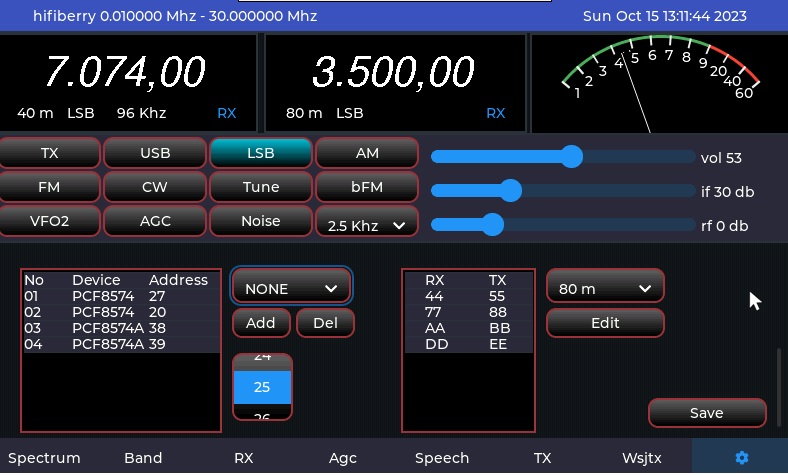
Menu de configuration pour régler SDR, audio, réseau et filtres
⚙️ Paramètres à Configurer au Premier Lancement
- 🔌 Sélection du SDR : Choisissez votre device SDR dans le menu
- 🔊 Configuration audio : Sélectionnez les périphériques d'entrée/sortie
- 📡 Fréquence initiale : Configurez la fréquence de démarrage (ex: 14.200 MHz)
- 📻 Mode de réception : SSB (USB/LSB), FM, FT8, etc.
- 🌐 Configuration réseau : WiFi et paramètres réseau si besoin
- 💡 Luminosité écran : Ajustez la luminosité du TFT
- 🔧 Filtres I2C : Si vous utilisez des filtres automatiques
🌐 Contrôle à Distance
Option 1 : VNC Framebuffer
Pour accéder à l'écran de SDRBerry à distance depuis un autre ordinateur, vous pouvez utiliser framebuffer-vnc.
- Installation de framebuffer-vnc : Le projet est disponible sur GitHub. Un fichier de configuration est fourni dans le répertoire
install/de SDRBerry. - Lancement du serveur VNC : Démarrez framebuffer-vnc en arrière-plan pour streamer l'affichage.
- Connexion VNC : Utilisez un client VNC (TightVNC, RealVNC, etc.) pour vous connecter à l'IP du Raspberry Pi sur le port par défaut.
- Attention aux périphériques : Vérifiez les numéros d'événements pour le tactile et le clavier dans le fichier de configuration (ex:
event1).
💡 Astuce VNC : Le VNC framebuffer permet de voir l'interface SDRBerry exactement comme sur l'écran physique, contrairement au VNC classique qui ne fonctionne pas en mode console CLI.
Option 2 : Interface Web (WebServer)
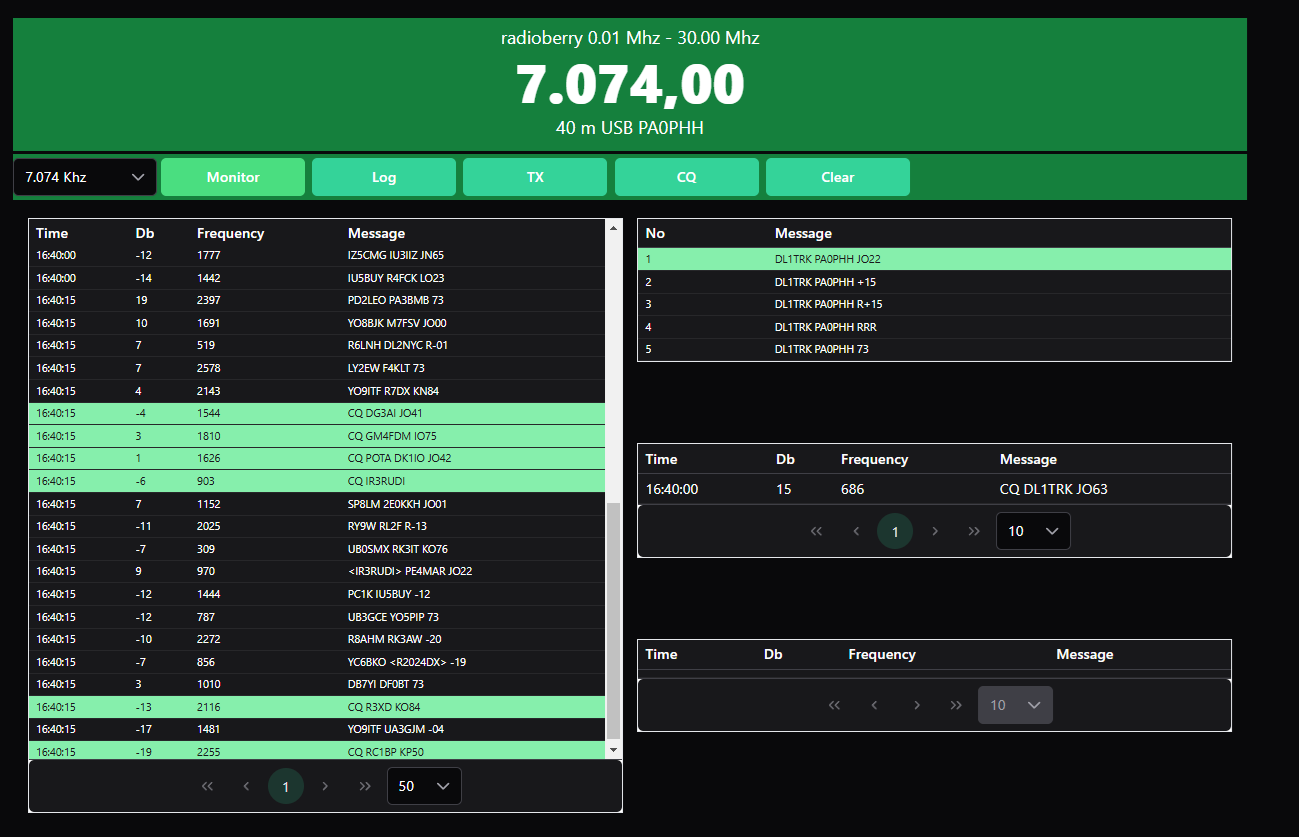
Interface web VueJS 3 pour contrôle à distance via navigateur
SDRBerry intègre un serveur web expérimental développé avec VueJS 3 et PrimeVue pour le contrôle à distance.
- Installation du serveur web : Copiez le répertoire
sdrwebdans le home du Pi :cp -r ~/sdrberry/sdrweb ~/ - Lancement de SDRBerry : Le serveur web démarre automatiquement avec SDRBerry.
- Accès à l'interface web : Ouvrez votre navigateur et accédez à :http://[IP_DU_RASPBERRY_PI]:8081
- Fonctionnalités web : L'interface permet de contrôler les fonctions principales : fréquence, mode, gain, etc.
🔬 Version expérimentale : L'interface web est en version bêta. Toutes les fonctionnalités ne sont pas encore implémentées. Le code source sera partagé dans un dépôt GitHub séparé.
Option 3 : Contrôle CAT
SDRBerry supporte le protocole CAT (Computer Aided Transceiver) compatible Yaesu FT-981 pour l'interfaçage avec des logiciels tiers.
📝 Logging avec N1MM+
Connexion TCP/IP pour le logging de contest. SDRBerry se comporte comme un FT-981 et N1MM+ peut suivre la fréquence et le mode en temps réel.
📊 Intégration QLog
SDRBerry envoie des messages à QLog ou autre logiciel de logging via le protocole CAT. Synchronisation automatique des QSO.
🛰️ WSJT-X UDP Client
SDRBerry agit comme client UDP pour WSJT-X. Il envoie Heartbeat, Decode et messages QSO vers l'IP désignée.
🔌 Interface USB CAT
Support interface série USB via ESP32 configuré en tant que contrôleur CAT (voir fichier de config).
🎛️ Contrôleurs et Périphériques Avancés
Encodeur Optique sur GPIO
Pour un contrôle VFO ultra-précis, vous pouvez connecter un encodeur optique rotatif directement sur les GPIO du Raspberry Pi.
⚠️ Adaptation matérielle nécessaire : Cette option nécessite des modifications hardware et une configuration avancée. Consultez la documentation GitHub pour les schémas de connexion.
ESP32 comme Contrôleur CAT
Un ESP32 peut être programmé pour servir de contrôleur avec encodeur optique pour le VFO et 2 encodeurs mécaniques pour volume et gain.
🔌 Configuration ESP32
- 1 encodeur optique : Contrôle VFO haute résolution
- 2 encodeurs mécaniques : Volume audio et gain RF
- Interface série : Communication via USB avec le Raspberry Pi
- Configuration : Voir exemple dans le fichier cfg de SDRBerry
Contour Shuttle Express
Le Contour Shuttle Express est un contrôleur rotatif USB professionnel qui fonctionne parfaitement avec SDRBerry en mode plug-and-play.
✅ Plug & Play : Le Contour Shuttle Express est automatiquement détecté. Utilisez la molette pour le VFO et les boutons pour les fonctions rapides.
Contrôleurs USB HID Volume
Les contrôleurs USB HID bon marché (type potentiomètre USB pour ajuster le volume) peuvent être utilisés comme contrôle VFO économique.
💡 Solution économique : Un simple contrôleur de volume USB à ~10€ peut servir de VFO rotatif. C'est une excellente alternative aux encodeurs optiques coûteux.
Filtres I2C Automatiques
SDRBerry supporte les filtres passe-bande automatiques via I2C (PCF8574). Idéal pour améliorer les performances en réception.
🔧 Configuration des filtres I2C
- Activation I2C : Déjà fait via raspi-config (Étape 2)
- Module PCF8574 : Contrôleur I2C pour relais de filtrage
- Configuration SDRBerry : Menu Setup → I2C Configuration
- Commutation automatique : Selon la bande de fréquence sélectionnée
📻 Modes de Fonctionnement
Mode principal pour les communications HF et VHF
FM bande étroite pour VHF/UHF local
Réception radio FM large bande (RX uniquement)
Mode digital avec décodeur WSJT-X intégré
Voix digitale open-source
Décodeur CW intégré
Utilisation du Mode FT8
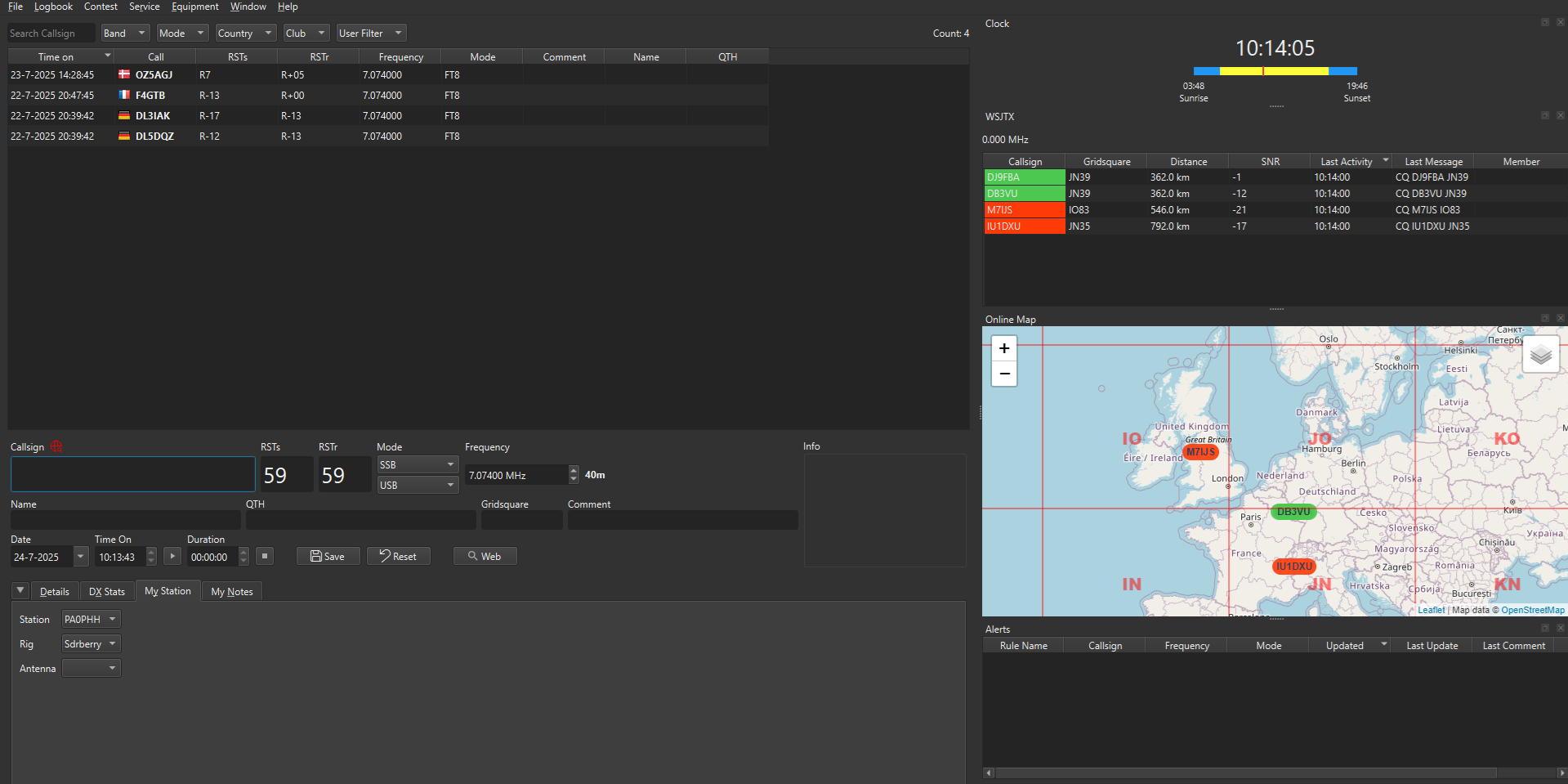
Interface FT8 avec décodeur WSJT-X intégré et liste des stations
SDRBerry intègre la bibliothèque WSJTX de Joe Taylor (K1JT) pour le décodage et l'encodage FT8.
- Sélectionnez le mode FT8 : Dans le menu principal, changez le mode vers FT8.
- Réglez la fréquence : Placez-vous sur une fréquence FT8 standard (ex: 14.074 MHz pour 20m).
- Waterfall et décodage : Le waterfall affiche les signaux FT8. Le décodeur analyse automatiquement toutes les 15 secondes.
- Clavier pour FT8 : Branchez un clavier USB pour saisir votre call et le grid locator.
- TX/RX automatique : SDRBerry gère automatiquement les séquences TX/RX en FT8.
- Messages standards : Macros prédéfinies pour les QSO FT8 standards (CQ, rapport, 73).
💡 WSJT-X UDP : SDRBerry peut aussi envoyer les décodes FT8 vers un logiciel externe via UDP (ex: WSJT-X sur un autre ordinateur) pour logging et statistiques.
🔧 Fonctionnalités Avancées
Réduction de Bruit
SDRBerry intègre plusieurs algorithmes de réduction de bruit adaptés du projet UHSDR de DD4WH.
🔊 LMS (Least Mean Square)
Algorithme adaptatif pour réduire le bruit en temps réel. Efficace sur les signaux faibles avec bruit de fond constant.
📊 Spectral Noise Reduction
Réduction spectrale avancée développée par Kim. Analyse FFT pour supprimer le bruit tout en préservant le signal.
⚙️ Paramètres Ajustables
Niveau de réduction configurable via l'interface. Testez différents réglages selon les conditions de propagation.
🎛️ On/Off Instantané
Activation/désactivation rapide pour comparer avec et sans réduction. Bouton dédié dans l'interface.
📌 Note de l'auteur (PA0PH) : "Le code de réduction de bruit est un portage du travail remarquable de DD4WH pour UHSDR, adapté pour fonctionner sur Raspberry Pi avec Liquid-DSP. Les performances sont excellentes en SSB !"
Waterfall Display
Affichage waterfall en temps réel avec spectre FFT
L'affichage waterfall (cascade) permet de visualiser le spectre RF en temps réel et l'évolution des signaux dans le temps.
📊 Fonctionnalités du Waterfall
- Spectre temps réel : FFT avec rafraîchissement rapide
- Cascade historique : Affichage vertical avec défilement
- Largeur de bande ajustable : Zoom sur zones d'intérêt
- Palette de couleurs : Personnalisable pour meilleur contraste
- Click-to-tune : Cliquez sur un signal pour syntoniser
- Marqueurs de bande : Affichage des limites de bande
Bouton Shutdown Sécurisé
SDRBerry inclut un bouton de shutdown dans l'interface pour éteindre proprement le Raspberry Pi sans risque de corruption de la clé USB.
⚠️ IMPORTANT : N'éteignez JAMAIS le Raspberry Pi en débranchant simplement l'alimentation ! Utilisez toujours le bouton Shutdown de l'interface ou la commande sudo shutdown -h now en SSH. Cela évite la corruption du système de fichiers.
🔬 Dépannage et Problèmes Courants
🚨 Problème : SDRBerry ne détecte pas mon SDR
Solutions :
- Vérifiez que le SDR est bien branché via USB
- Testez la détection avec SoapySDRUtil :
SoapySDRUtil --find - Pour Pluto : vérifiez la connexion réseau USB (adresse IP 192.168.2.1)
- Pour RadioBerry : vérifiez que vous lancez avec
sudo - Vérifiez les logs :
cat ~/sdrberry.log
🚨 Problème : Pas d'audio en réception
Solutions :
- Vérifiez que la carte audio USB est détectée :
aplay -l - Testez l'audio système :
speaker-test -c 2 - Dans SDRBerry : Menu Setup → Audio → Sélectionnez le bon périphérique
- Augmentez le volume dans l'interface SDRBerry
- Vérifiez que le mode n'est pas en MUTE
🚨 Problème : Écran tactile ne répond pas
Solutions :
- Vérifiez la connexion DSI du câble écran
- Testez avec une souris USB pour vérifier si c'est l'écran ou l'interface
- Vérifiez les numéros d'événements :
ls /dev/input/ - Ajustez le fichier de config si nécessaire (voir install/)
- Pour Touch Display 2 : vérifiez que vous avez utilisé
T2lors de l'install
🚨 Problème : Interface graphique trop petite/trop grande
Solutions :
- Vérifiez la résolution dans
/boot/config.txt - SDRBerry est optimisé pour 800x480 (DSI) ou 1280x720 (Touch 2)
- Consultez le Wiki pour modifier la résolution : GitHub Wiki
- Recompilation nécessaire si changement de résolution (avancé)
🚨 Problème : Latence ou lag dans l'interface
Solutions :
- Utilisez un Raspberry Pi 4 (4GB ou 8GB) minimum - Pi 3 trop lent
- Vérifiez que vous utilisez une clé USB rapide (pas de carte SD !)
- Réduisez la taille de FFT si waterfall trop gourmand
- Fermez les programmes inutiles en arrière-plan
- Pour souris USB : paramètre
usbhid.mousepoll=2déjà ajouté par install.sh
🚨 Problème : Erreur de compilation lors de l'installation
Solutions :
- Vérifiez que vous utilisez Raspberry Pi OS 64-bit (pas 32-bit)
- Assurez-vous que le système est à jour :
sudo apt update && sudo apt upgrade - Vérifiez l'espace disque disponible :
df -h - Relancez l'installation après un reboot
- Consultez les logs d'erreur et signalez sur GitHub si problème persistant
📖 Ressources et Documentation
📂 Dépôt GitHub Officiel
Code source, documentation, wiki, exemples de configuration, et support communautaire.
🔗 Accéder au GitHub📺 Vidéo de Démonstration
Voir SDRBerry en action dans un boîtier professionnel avec VFO et écran tactile.
🎬 Voir sur YouTube📚 Documentation Complémentaire
- Wiki GitHub : https://github.com/paulh002/sdrberry/wiki
- Guide d'installation : Fichier
install_guide.txtdans le dépôt - Exemples de config : Répertoire
install/sur GitHub - Issues et Support : GitHub Issues
🎓 Pour Aller Plus Loin
🔧 Projets Connexes
- RadioBerry - Hat SDR officiel
- UHSDR - Projet DD4WH
- WSJT-X - Suite FT8 de K1JT
- Liquid-DSP - Bibliothèque DSP
📖 Apprentissage
- C++ moderne - Code éducatif
- Liquid-DSP - Traitement signal
- LVGL - GUI embarqué
- SoapySDR - Framework SDR
💬 Message de l'auteur PA0PH : "SDRBerry est un projet d'apprentissage open-source. L'objectif principal est d'explorer la programmation C++, le traitement du signal avec Liquid-DSP, et surtout l'utilisation du toolkit GUI LVGL v8. Les contributions et suggestions sont les bienvenues sur GitHub !"
❓ Questions Fréquentes (FAQ)
❓ Quel Raspberry Pi choisir ?
Réponse : Raspberry Pi 4 Model B (4GB ou 8GB) est le minimum recommandé. Le Pi 5 fonctionne aussi. Le Pi 3 est trop lent pour l'interface graphique fluide.
❓ Puis-je utiliser une carte SD ?
Réponse : Déconseillé ! Les cartes SD sont lentes et tombent souvent en panne. Utilisez une clé USB rapide (Samsung Fit Plus 32GB+) pour une meilleure fiabilité.
❓ SDRBerry supporte-t-il l'émission ?
Réponse : Oui, pour les SDR qui supportent le TX : Pluto, RadioBerry, HackRF, et HiFiBerry (QSE). RTL-SDR et SDRPlay sont RX uniquement.
❓ Peut-on utiliser SDRBerry sans écran ?
Réponse : Oui, via VNC framebuffer ou l'interface web. Mais l'expérience optimale reste avec un écran tactile 7" direct.
❓ SDRBerry est-il stable ?
Réponse : Le projet est en phase bêta. Les fonctionnalités de base (RX SSB, FM) sont stables. FT8 et TX sont en développement actif. Attendez-vous à des bugs et mises à jour fréquentes.
❓ Puis-je contribuer au projet ?
Réponse : Absolument ! SDRBerry est open-source. Consultez GitHub pour contribuer : code, documentation, tests, rapports de bugs, etc.
🚀 Lancez-vous avec SDRBerry !
Vous avez maintenant toutes les clés pour installer et configurer SDRBerry sur votre Raspberry Pi. N'hésitez pas à expérimenter, personnaliser et partager vos réalisations avec la communauté radioamateur !
Bon trafic SDR et 73 ! 📡
📂 Voir le Projet sur GitHub📋 Checklist Complète d'Installation
✅ Liste de Vérification Finale
- ☐ Raspberry Pi 4/5 avec alimentation adéquate
- ☐ Clé USB 32GB+ (pas de carte SD !)
- ☐ Écran tactile 7" (DSI, Touch 1, ou Touch 2)
- ☐ SDR hardware au choix (Pluto / RadioBerry / RTL-SDR / etc.)
- ☐ Adaptateur audio USB générique
- ☐ Raspberry Pi OS 64-bit Lite installé
- ☐ Système mis à jour (
apt update && upgrade) - ☐ raspi-config : I2C activé, boot CLI autologin
- ☐ Script install.sh téléchargé et exécuté
- ☐ SDRBerry lancé avec succès
- ☐ Audio configuré et fonctionnel
- ☐ SDR détecté dans l'interface
- ☐ Réception testée et validée
- ☐ (Optionnel) Encodeur / contrôleur configuré
- ☐ (Optionnel) Filtres I2C configurés
- ☐ (Optionnel) Interface web accessible


Ce site mesure son audience avec Google Analytics, uniquement si vous l'acceptez. Aucune publicité. En savoir plus